
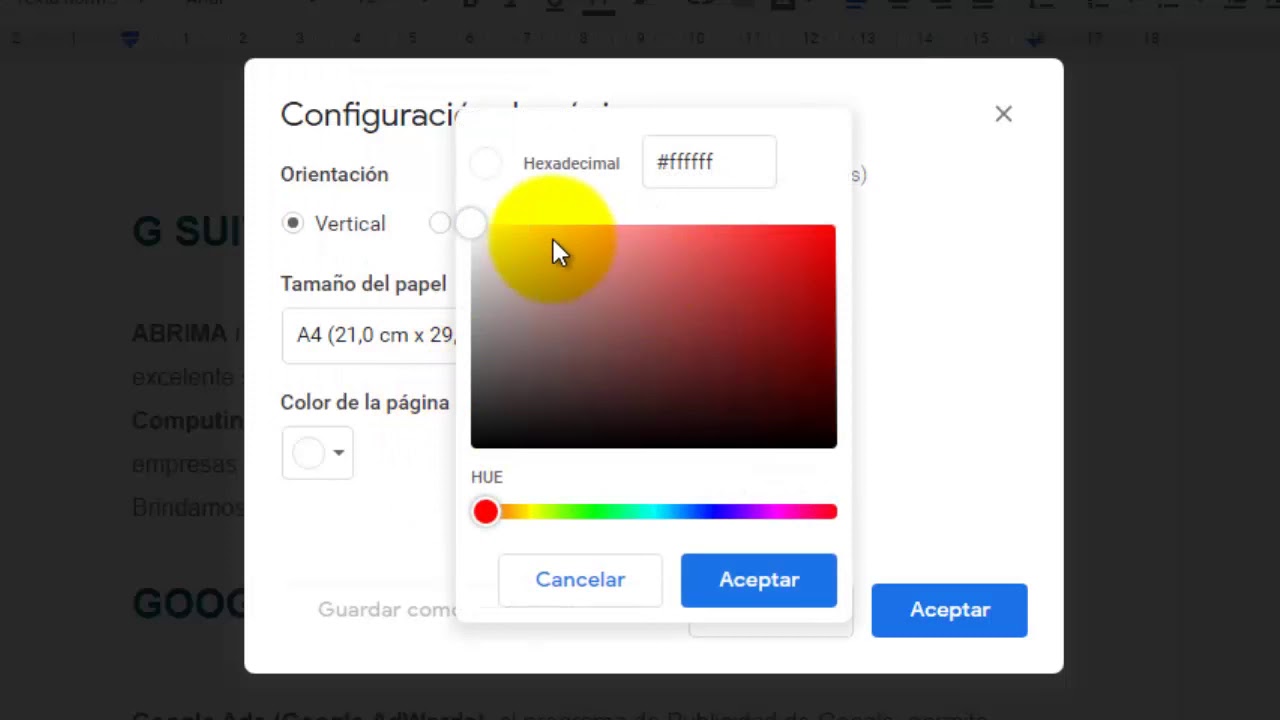
Cambiar color página Google Docs: Personalizando tu documento
Seamos honestos: todos queremos que nuestros documentos en Google Docs resalten. La personalización no solo mejora la estética, sino que también puede ayudar a que la información sea más clara y atractiva. Pero, ¿sabías que cambiar el color de la página en Google Docs es un paso sencillo que puede transformar tu trabajo? En este artículo, exploraremos no solo el proceso de cambiar el color de la página, sino también cómo maximizar esta funcionalidad para crear documentos visualmente impactantes y efectivas.
¿Por qué cambiar el color de la página?
Por ejemplo, si estás creando un informe para un cliente, un fondo azul suave puede transmitir confianza y profesionalismo. A diferencia de otros editores de texto que tienen un conjunto limitado de opciones de personalización, Google Docs permite una amplia gama de colores, lo que ofrece flexibilidad a la hora de diseñar tus documentos.
Cómo cambiar el color de la página en Google Docs
El proceso para cambiar el color de la página en Google Docs es simple y directo. Aquí tienes un paso a paso:
- Abre tu documento en Google Docs.
- Haz clic en Archivo en la esquina superior izquierda.
- En el menú desplegable, selecciona Configuración de página.
- Se abrirá un cuadro de diálogo. Busca la opción de Color de página.
- Haz clic en la casilla de color y selecciona el color deseado.
- Finalmente, haz clic en Aceptar para aplicar los cambios.
Este proceso te permitirá elegir colores que se alineen con la temática de tu documento. Por ejemplo, si estás creando un folleto educativo, un color verde claro puede ser apropiado para transmitir una sensación de frescura y conocimiento.
Ejemplos de colores para diferentes propósitos
La elección del color correcto puede hacer una gran diferencia. Aquí hay algunas sugerencias:
- Azul: Transmite confianza y profesionalismo, ideal para informes de negocios.
- Verde: Asociado con la naturaleza y el crecimiento, perfecto para documentos sobre medio ambiente.
- Amarillo: Atrae la atención, óptimo para materiales de marketing.
- Púrpura: Evoca creatividad y lujo, bueno para proyectos artísticos.
Ventajas de utilizar Google Docs sobre otros editores
Al considerar la personalización de documentos, Google Docs se destaca frente a otros editores como Microsoft Word o LibreOffice. Aquí hay algunas razones clave por las que puedes preferir Google Docs:
- Accesibilidad: Puedes acceder a tus documentos desde cualquier dispositivo con acceso a Internet, lo que facilita la colaboración en tiempo real.
- Interactividad: La opción de compartir y colaborar fácilmente permite que múltiples personas trabajen en un documento simultáneamente.
- Integraciones: Se integra perfectamente con otras herramientas de Google, como Google Drive y Google Sheets, lo que aumenta la eficacia en la gestión de proyectos.
Comparaciones con editores de textos alternativos
A diferencia de Microsoft Word, donde el cambio de color de página puede ser más complicado y menos intuitivo, Google Docs simplifica el proceso. Esto hace que los nuevos usuarios pueden personalizar sus documentos de manera más rápida y efectiva. Además, mientras que Word puede requerir conocimientos más avanzados de diseño, Google Docs te ofrece flexibilidad sin necesidad de tutoriales extensos.
Maximizando el uso de Google Docs con herramientas complementarias
Para llevar tu experiencia de edición a otro nivel, puedes combinar el uso de Google Docs con algunas herramientas complementarias. Aquí te presentamos algunas ideas:
1. Uso de Google Slides para presentaciones
Si planeas compartir tu documento en una presentación, considera usar Google Slides. Al utilizar Google Slides, puedes incorporar el color de fondo de tu documento en tus diapositivas, creando una presentación coherente y visualmente atractiva.
2. Uso de Canva para diseño gráfico
Si deseas añadir elementos gráficos a tu documento, Canva es una excelente opción. Permite crear imágenes y gráficos que se pueden importar fácilmente a Google Docs. Así, puedes mantener tu color de fondo y añadir elementos visuales que complementen tu contenido.
3. Integración con Google Forms
Si necesitas recolectar datos o feedback, puedes usar Google Forms. Personaliza el color del formulario para que coincida con el fondo de tu documento. Al hacerlo, crearás una experiencia más cohesiva para los participantes.
4. Uso de Grammarly para mejorar la escritura
La gramática y la claridad son vitales, y Grammarly puede ayudarte a mejorar tu redacción. Asegúrate de que el contenido de tu documento no solo sea visualmente atractivo, sino también gramaticalmente correcto.
5. Compartir mediante Google Drive
Google Drive permite almacenar todos tus documentos de forma segura. Puedes compartir documentos con colegas y mantener un flujo de trabajo organizado. Recuerda que puedes establecer permisos de edición, asegurando que solo ciertos usuarios puedan hacer cambios. Aprovecha esta funcionalidad y realiza un seguimiento de quienes acceden a tus documentos.
Prácticas recomendadas al cambiar el color de la página
Al introducir nuevos colores en tus documentos, es fundamental seguir algunas prácticas para asegurarte de que el resultado final sea atractivo y funcional. Aquí te dejamos algunas recomendaciones:
- Contraste: Asegúrate de que el color de la página permita que el texto sea legible. Un alto contraste entre el texto y el fondo es clave.
- Consistencia: Mantén la coherencia de color a través de diferentes documentos, especialmente si forman parte de una serie o una presentación. Esto refuerza tu marca personal o profesional.
- Prueba diferentes combinaciones: No dudes en experimentar con diferentes colores hasta que encuentres la combinación perfecta para tu documento.
Consideraciones finales sobre el color de la página en documentos
Cambiar el color de la página en Google Docs no solo es un detalle estético, sino una herramienta poderosa para mejorar la legibilidad, la creatividad y la marca. La personalización creativa de documentos puede atraer más a tu público, asegurando que tu mensaje sea claro y atractivo. Al combinar esta funcionalidad con otras herramientas como Google Slides, Canva o Grammarly, potenciarás aún más el impacto de tus documentos.
¿Estás listo para experimentar con los colores de tu página en Google Docs? No dudes en probarlo y ver cómo transforma la manera en que presentas información!
¿Por qué cambiar el color de la página en Google Docs?
Si alguna vez has trabajado en un documento de Google y has sentido que el fondo blanco era un poco monótono, entonces cambiar el color de la página en Google Docs puede ser la solución perfecta. Alterar el color de fondo de tus documentos no solo puede hacer que el contenido se vea más atractivo, sino que también puede ayudar a establecer un tono específico para tus proyectos, especialmente en presentaciones académicas o creativas.
Cambiar el color de la página en Google Docs es una tarea sencilla que puede proporcionar un nuevo aire a tus documentos. El uso de un fondo de color distinto puede mejorar la legibilidad y hacer que tu contenido resalte, especialmente cuando se comparte en línea o se imprime. Aquí, exploraremos cómo puedes implementar este cambio, además de ofrecerte algunos consejos sobre cómo complementarlo con herramientas útiles.
Pasos para cambiar el color de la página en Google Docs
Modificar el color del fondo en Google Docs es un proceso sencillo. A continuación, te mostramos cómo hacerlo:
- Abre tu documento en Google Docs.
- Dirígete al menú superior y haz clic en Formato.
- Selecciona la opción Fondo y luego elige Color de página.
- Verás una paleta con varios colores. Escoge el que más te guste o haz clic en +Personalizar para crear un color único.
- Una vez seleccionado, haz clic en Aceptar y verás el cambio reflejado inmediatamente.
Beneficios de cambiar el color de la página en Google Docs
Alterar el color de la página ofrece varios beneficios que pueden mejorar la experiencia de lectura y la comunicación visual:
- Mayor atención: Un color de fondo atractivo puede captar la atención del lector más eficazmente que un fondo blanco estándar.
- Mejor legibilidad: Dependiendo del color que elijas, puedes hacer que el texto sea más fácil de leer y menos agotador para los ojos.
- Personalización: Cambiar el color de la página permite que tus documentos reflejen tu estilo o la identidad de una marca.
- Funcionalidad: Para presentaciones y proyectos específicos, cambiar el color puede facilitar la organización de ideas y temas.
Ejemplos de uso ideal del cambio de color en Google Docs
Aquí presentamos algunas situaciones en las que cambiar el color de la página en Google Docs puede ser beneficioso:
1. Creación de material educativo
Si estás diseñando materiales didácticos, el uso de colores suaves puede hacer que la información sea más atractiva y menos intimidante para los estudiantes.
2. Presentaciones creativas
Un fondo vibrante puede hacer que tus presentaciones se destaquen, ayudando a comunicar tu mensaje de manera más efectiva.
3. Informes corporativos
Personalizar colores en informes puede reflejar la identidad de la empresa y hacer que el documento sea más memorable.
4. Proyectos artísticos
Si estás trabajando en un proyecto creativo, considera usar un color que complemente tu temática, ayudando a crear un entorno visual adecuado.
5. Planes de marketing
Los planes que contienen gráficos y datos pueden beneficiarse de un fondo colorido que resalte la información más importante.
Herramientas complementarias para enriquecer el uso de Google Docs
Para maximizar la eficacia de cambiar el color de la página en Google Docs, puedes combinarlo con varias herramientas que optimizarán tu flujo de trabajo. Aquí hay algunas ideas:
1. Grammarly
Al emplear Grammarly, no solo mejoras la calidad de tu redacción, sino que también puedes asegurarte de que la presentación visual y textual de tu documento esté en perfectas condiciones. Una buena gramática y una presentación atractiva son esenciales para un documento efectivo. Descubre cómo Grammarly puede optimizar tu flujo de trabajo visitando su sitio oficial.
2. Canva
Usar Canva para crear gráficos y tablas personalizadas que luego puedes insertar en Google Docs te permitirá presentar la información de una manera llamativa. La combinación de un buen diseño gráfico con el fondo adecuado puede resaltar tus ideas clave.
3. Google Slides
Si deseas presentar tu documento de una forma más dinámica, considera Google Slides. Puedes cambiar el color de las páginas de tus presentaciones para que se alineen con los nuevos colores de tu documento de Google Docs.
4. Google Forms
Al crear encuestas o recoger datos, usar Google Forms con un fondo que coincida con el de tu documento puede ofrecer una experiencia visual coherente y atractiva. Aprenda más sobre cómo Google Forms puede optimizar su flujo de trabajo visitando su sitio oficial.
5. Trello
Para la gestión de proyectos, Combine el uso de Trello con documentaciones en frente de un color específico. Esto puede ayudar a organizar tareas y asignaciones de manera más efectiva, usando un sistema visual que coincide con los documentos de Google Docs. Esto te permitirá mantener todo en sincronía.
Cómo el color afecta la percepción del contenido
Prácticas recomendadas al cambiar el color de la página
Cuando decidas modificar el color de la página de tus documentos, considera las siguientes mejores prácticas:
- Elige colores que contrasten bien con el texto para garantizar una legibilidad óptima.
- Evita colores demasiado brillantes que puedan distraer o agotar la vista del lector.
- Haz pruebas con diferentes colores para ver cuál se adapta mejor a tu contenido.
- Mantén la coherencia de color a lo largo de todos tus documentos y materiales relacionados para reforzar tu marca o estilo personal.
Casos de éxito: Uso efectivo de la gama de colores en documentos
Existen numerosos ejemplos de profesionales que han utilizado eficazmente el color en sus documentos. Por ejemplo, en el ámbito educativo, maestros que emplean un fondo azul claro han observado que sus estudiantes están más concentrados y menos fatigados. Esto se puede atribuir al efecto calmante que proporciona el azul.
En el mundo corporativo, muchas marcas reconocidas optan por colores que resuenan con su imagen de marca para crear informes que no solo son informativos, sino también visualmente atractivos. Incorporar estos elementos visuales identifica un documento no solo como una mera fuente de información, sino como un producto bien diseñado y profesional.
Experimenta con diferentes colores, aprovecha las herramientas complementarias y observa cómo tu contenido alcanza nuevas alturas en términos de atractivo y claridad. Recuerda que cada documento cuenta una historia y el color que elijas puede ser el hilo que conecte esa narrativa de manera efectiva.
Consejos adicionales al cambiar el color en Google Docs
Cambiar Color Página Google Docs
¿Alguna vez has sentido la necesidad de darle un toque personal a tus documentos? Cambiar el color de la página en Google Docs no solo puede mejorar la estética, sino también ayudar a que tus documentos se destaquen visualmente. Aquí aprenderás cómo hacerlo, por qué es benéfico y cómo puedes combinarlo con otras herramientas para maximizar tu productividad.
¿Por qué cambiar el color de la página en Google Docs?
Cambiar el color de fondo de la página en Google Docs ofrece una serie de ventajas. Primero, personaliza tu trabajo, lo que puede ser especialmente útil si estás creando materiales para presentaciones o proyectos creativos. Segundo, puede ayudarte a organizar tus pensamientos mediante el uso de colores que representen diferentes secciones o ideas.
Además, en comparación con otros programas de procesamiento de texto, como Microsoft Word, cambiar color página Google Docs se destaca por su accesibilidad: solo necesitas una cuenta de Google y una conexión a Internet para comenzar.
Pasos para cambiar el color de la página en Google Docs
El proceso para cambiar el color de la página en Google Docs es sencillo. A continuación, te guiaré a través de los pasos:
1. Abre tu documento en Google Docs
Accede a Google Docs y abre el documento en el que deseas trabajar. Asegúrate de que esté en modo de edición.
2. Accede a los “Ajustes de página”
Haz clic en “Archivo” en la barra de menú, desplázate hacia abajo hasta “Configuración de página”. Aquí es donde podrás realizar cambios en el color de la página.
3. Cambia el color de la página
Una vez que estés en la configuración de página, verás una opción que dice “Color de la página”. Haz clic en el cuadro de color y selecciona el color que deseas aplicar. También puedes usar opciones personalizadas si buscas un tono específico.
4. Guardar cambios
No olvides hacer clic en “Aceptar” para guardar los cambios. ¡Ahora tu documento tendrá el nuevo color de fondo que elegiste!
Consideraciones al elegir colores
Cuando cambies el color de la página en Google Docs, considera la legibilidad del texto. Colores muy oscuros pueden dificultar la lectura, mientras que los colores claros pueden ser más agradables a la vista. Piensa en el propósito del documento: por ejemplo, un texto académico puede funcionar mejor con un fondo blanco o pastel, mientras que un documento creativo puede permitirse colores más vivos.
Cómo integrar herramientas complementarias con Google Docs
Usar Google Docs junto con otras herramientas puede amplificar tu eficiencia y mejorar la presentación de tus documentos. Aquí te comparto algunas ideas:
1. Canva para Portadas Atractivas
Crear portadas personalizadas con Canva puede hacer que tus documentos sean más atractivos. Después de cambiar el color de la página, descarga tu diseño de Canva y súbelo a Google Docs como imagen. Descubre cómo Canva puede optimizar tu flujo de trabajo visitando su sitio oficial.
2. Google Slides para Presentaciones
Si planeas presentar el contenido de tu Google Docs, considera usar Google Slides. Puedes cambiar colores allí también para mantener una coherencia visual. Comparado con otros programas como Keynote, Google Slides ofrece una integración fluida con Google Docs. Con una simple exportación, tendrás tu presentación lista en minutos.
3. Grammarly para Revisión de Textos
Asegúrate de que tu documento no solo se vea bien, sino que también esté bien escrito. Usar Grammarly mientras editas en Google Docs puede ayudarte a detectar errores gramaticales y asegurar que la presentación textual sea profesional.
4. Google Drive para Almacenamiento y Compartición
Mantén tus documentos organizados en Google Drive. La integración te permitirá cambiar colores y colaborar con otros en tiempo real. A diferencia de Dropbox, Google Drive ofrece funciones de colaboración excelentes que son útiles al trabajar en equipo.
5. Checklists y Tareas con Google Keep
Para mantenerte organizado mientras trabajas en Google Docs, considera usar Google Keep para hacer listas de tareas. Puedes anotar ideas sobre el contenido que deseas incluir, todo mientras mantienes el diseño y color de la página a la par. Esto te puede ayudar a gestionar tu tiempo y mantener la concentración.
Errores comunes al cambiar el color de la página
A pesar de que cambiar el color de la página en Google Docs es fácil y efectivo, hay algunos errores comunes que deberías evitar:
- Colores demasiado brillantes: Usar colores demasiado intensos puede afectar la legibilidad del texto.
- No considerar la impresión: Si planeas imprimir el documento, asegúrate de que el color seleccionado se vea bien en papel.
- Olvidar las normas de formato: Algunos documentos, como los académicos, tienen normas estrictas sobre formato y uso de color, así que investiga antes de hacer cambios drásticos.
¿Estás listo para empezar? Sigue los pasos anteriores y complementa el uso de Google Docs con herramientas como Canva y Grammarly para crear documentos excepcionales que capten la atención de tu audiencia. Recuerda que un buen diseño puede ser tan importante como el contenido mismo.
