
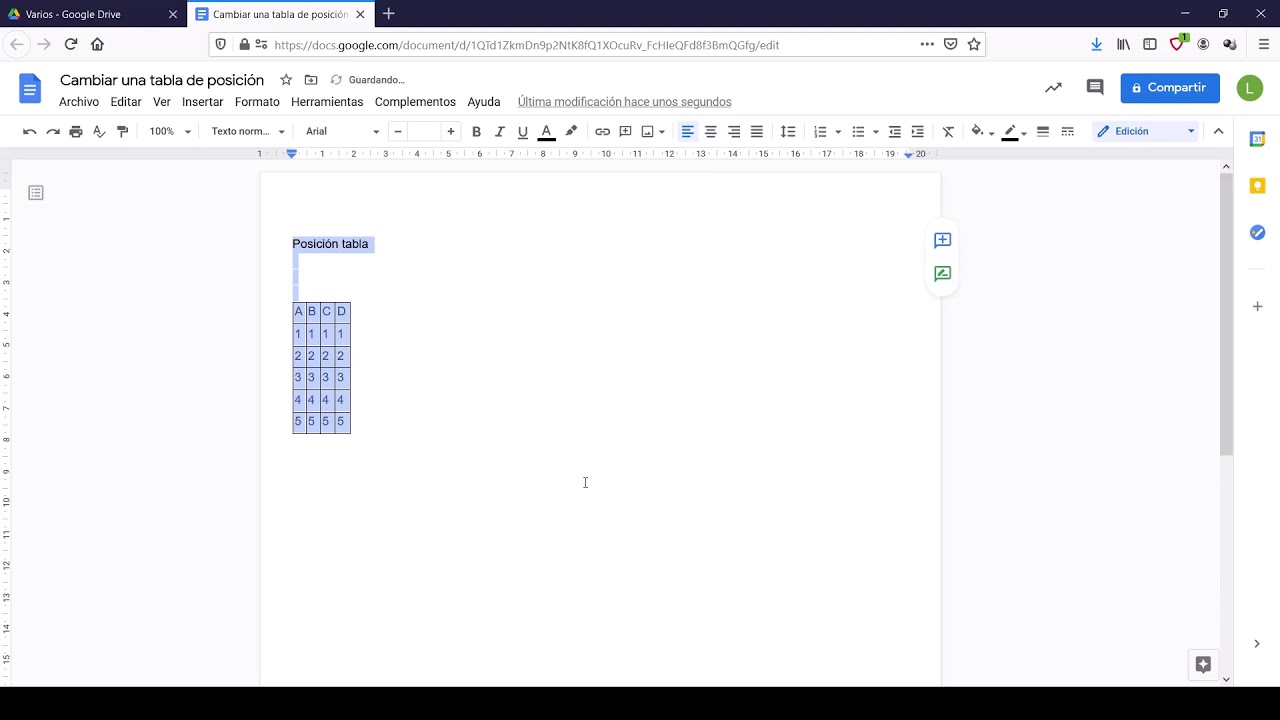
Cómo mover una tabla en Google Docs
¿Te has encontrado alguna vez lidiando con el diseño de un documento en Google Docs y te has preguntado cómo mover una tabla en Google Docs? Si es así, no estás solo. Este proceso puede parecer complicado al principio, pero en realidad es bastante sencillo. En este artículo, exploraremos las diversas formas de mover tablas en Google Docs, y cómo esto te puede ayudar a optimizar tus documentos, mejorando tanto su apariencia como su eficacia.
¿Por qué usar tablas en Google Docs?
Las tablas son herramientas esenciales en Google Docs para organizar y presentar información de manera clara y estructurada. Al usar tablas, puedes:
- Organizar datos de manera eficiente.
- Mejorar la legibilidad del contenido.
- Facilitar la comparación de datos.
Sin embargo, para que estas tablas sean efectivas, su colocación dentro del documento también es crucial. Conocer cómo mover una tabla en Google Docs es una habilidad que te permitirá perfeccionar la presentación de tu trabajo.
Métodos para mover una tabla en Google Docs
Mover una tabla en Google Docs puede hacerse de varias formas dependiendo de cómo quieras que quede colocada. Aquí te mostramos los métodos más efectivos:
1. Arrastrar y soltar
Este método es el más intuitivo. Simplemente haz clic en la tabla, y cuando aparezcan las barras de control en sus bordes, selecciona la tabla y arrástrala hasta la posición deseada en el documento. Este método es fácil y rápido, especialmente si estás ajustando la ubicación de la tabla durante la creación del documento.
2. Cortar y pegar
Si prefieres trabajar de una manera más precisa, puedes usar el método de cortar y pegar. Selecciona la tabla que deseas mover, luego haz clic derecho y selecciona “Cortar”. Luego, navega al lugar donde quieres colocar la tabla, haz clic derecho nuevamente y selecciona “Pegar”. Este método asegura que la tabla se coloque exactamente donde tú quieras.
3. Usar opciones de alineación
Google Docs ofrece opciones de alineación que te permiten mover tablas. Selecciona la tabla y, en el menú contextual, podrás elegir alinearla a la izquierda, al centro o a la derecha. Este método es especialmente útil si necesitas que la tabla esté alineada con otro contenido en la página.
4. Ajustar el tamaño
Antes de mover la tabla, es aconsejable ajustar su tamaño. Asegúrate de que se adapte bien al espacio donde la quieras colocar. Puedes ajustar las columnas y filas desde sus bordes. Esto no solo te ayudará a mover la tabla, sino que también mejorará la presentación del contenido.
Complementando el uso de tablas en Google Docs
Además de cómo mover una tabla en Google Docs, hay otras herramientas y servicios que pueden enriquecer tu experiencia al trabajar con documentos. Aquí te presentamos algunas ideas:
1. Integrando Google Sheets
Una de las ventajas de Google Docs es su integración con Google Sheets. Puedes crear gráficos en Sheets y luego insertarlos en tu documento. Así, puedes complementar tus tablas con gráficos visuales. Descubre cómo Google Sheets puede optimizar tu flujo de trabajo visitando su sitio oficial.
2. Usar complementos de Google Docs
Los complementos como GDocs pueden ayudarte a mejorar la funcionalidad de las tablas. Al utilizar estas herramientas, puedes gestionar mejor los datos y obtener análisis más profundos. Este tipo de herramientas son perfectas para quienes manejan grandes volúmenes de información.
3. Combinar con Google Slides
Si necesitas presentar tu documento, puedes mover la tabla de Google Docs a Google Slides. Esto se puede hacer fácilmente copiando y pegando. Explora cómo Google Slides puede complementar tus presentaciones.
4. Integración con herramientas de diseño
Si deseas llevar tus tablas a un nivel estético superior, considera usar herramientas de diseño como Canva. Puedes diseñar tablas atractivas en Canva y luego importarlas a tu documento. Al hacerlo, combinando funcionalidades de Google Docs y herramientas de diseño, puedes crear un documento realmente profesional.
5. Compartiendo y colaborando en tiempo real
Google Docs permite colaboración en tiempo real. Mientras trabajas en la tabla, puedes compartir el documento y recibir comentarios instantáneos de tus colegas. Esto hace que el proceso de edición sea más dinámico e interactivo. Al ser un trabajo en conjunto, podrás mover y ajustar tablas con feedback inmediato de tus compañeros.
Errores comunes al mover tablas y cómo evitarlos
Aunque mover una tabla en Google Docs es sencillo, hay algunos errores comunes que pueden surgir. Aquí te dejamos algunos y cómo evitarlos:
1. Pérdida de formato
Al mover tablas, es posible que pierdas el formato original. Asegúrate de seleccionar correctamente la tabla completa, y utiliza las opciones de alineación para mantener el diseño intacto.
2. Colocación incorrecta
Otro problema común es no saber dónde exactamente colocar la tabla. Utiliza la vista previa para asegurarte de que el documento se vea bien antes de finalizarlo.
3. Alineación desajustada
Consejos útiles para una mejor utilización de tablas en Google Docs
Para mejorar aún más tu experiencia al mover tablas, considera estos consejos:
- Usa colores y sombreado: Esto ayuda a diferenciar secciones y hace que la información sea más fácil de leer.
- Fija las cabeceras: Si tienes muchas filas, considera fijar las cabeceras para facilitar la navegación.
- Mantén la simplicidad: No sobrecargues la tabla con demasiada información. A veces, menos es más.
Recursos adicionales
Si quieres profundizar más sobre cómo usar Google Docs y sus funcionalidades, aquí tienes algunos enlaces útiles:
- Guía de Google sobre tablas en Docs
- WikiHow sobre cómo insertar una tabla en Google Docs
- Tutoriales en video sobre Google Docs
Con toda esta información, ahora puedes proceder a mover tablas en Google Docs con confianza. Recuerda aplicar estas estrategias y complementar lo aprendido con herramientas adecuadas que te ayuden a maximizar la efectividad y estética de tus documentos.
Métodos para desplazar una tabla en Google Docs
Cuando trabajas en Google Docs, es posible que necesites mover una tabla por varias razones: reorganización del contenido, mejora del diseño o simple conveniencia. Si te has preguntado cómo mover una tabla en Google Docs, aquí te presentaré métodos fáciles y efectivos para lograrlo.
1. Arrastrar y soltar
Una de las formas más rápidas y sencillas de mover una tabla en Google Docs es utilizando la técnica de arrastrar y soltar. Para hacerlo:
- Coloca el cursor en la esquina superior izquierda de la tabla hasta que veas un cursor de cruz.
- Haz clic y mantén presionado el botón del ratón.
- Arrastra la tabla a la nueva ubicación deseada en el documento.
- Suéltalo en el lugar que quieras y ¡listo!
Este método es intuitivo y permite visualizar claramente dónde quieres que se ubique la tabla.
2. Cortar y pegar
Si el arrastre y suelta no es tu estilo, puedes optar por el clásico método de cortar y pegar. Aquí te explico cómo realizarlo:
- Selecciona la tabla haciendo clic en la esquina superior izquierda.
- Haz clic derecho y selecciona Cortar o utiliza el atajo de teclado Ctrl + X.
- Desplázate hasta donde quieres mover la tabla.
- Haz clic derecho y selecciona Pegar o usa el atajo Ctrl + V.
Este método es útil cuando necesitas mover la tabla a una sección que no está directamente visible en la pantalla.
3. Usar las opciones de alineación y espaciado
Además de mover la tabla, es posible que desees ajustar la alineación y el espaciado de la misma. Para hacerlo:
- Selecciona la tabla que deseas mover.
- Haz clic en Formato en el menú superior.
- Selecciona Alinear para elegir la alineación deseada (izquierda, centro, derecha).
- Usa las opciones de espaciado para ajustar el espacio alrededor de la tabla.
Esto no solo mueve la tabla, sino que también mejora su presentación en el documento.
Consejos para optimizar el uso de tablas en Google Docs
Al trabajar con tablas, hay algunos tips clave que pueden hacer el proceso más eficiente y agradable:
1. Organización del contenido
2. Formato adecuado
El formato visual de la tabla puede afectar su legibilidad. Utiliza colores y estilos de fuente que complementen el diseño general de tu documento. La opción de Estilos de tabla de Google Docs puede ser útil aquí.
3. Combinar tablas
Si tienes múltiples tablas que representan datos relacionados, considera combinar algunas de ellas en una sola tabla más grande. Esto no solo ahorra espacio, sino que también facilita la comparación de datos.
Herramientas complementarias que potencian el uso de Google Docs
Al implementar técnicas sobre cómo mover una tabla en Google Docs, existen herramientas que pueden ayudarte a mejorar aún más tu flujo de trabajo. Aquí te menciono algunas opciones que podrías considerar:
1. Google Sheets
Para datos más complejos, Google Sheets es una excelente opción. Puedes crear tablas dinámicas y luego importarlas a Google Docs. Esto es particularmente útil si quieres representar información que se actualiza frecuentemente. Descubre cómo Google Sheets puede optimizar tu flujo de trabajo.
2. Grammarly
Al redactar y organizar documentos, asegura tu calidad de contenido con herramientas como Grammarly. Esta herramienta de corrección gramatical puede ayudarte a mantener la claridad y precisión en las descripciones de las tablas. Conoce más sobre Grammarly aquí.
3. SlidesCarnival
Si tu tabla es parte de una presentación, considera utilizar SlidesCarnival para darle un formato atractivo. Esta herramienta ofrece plantillas gratuitas que puedes usar. Descubre cómo SlidesCarnival puede mejorar tus presentaciones.
4. Lucidchart
Para crear diagramas que complementen tus datos tabulares, Lucidchart es una excelente opción. Puedes integrar gráficos de flujo y diagramas de proceso en Google Docs para enriquecer la presentación de tus datos. Explora cómo Lucidchart puede mejorar tu comunicación visual.
5. Add-ons para Google Docs
Existen múltiples add-ons que puedes instalar para mejorar la funcionalidad de Google Docs. Por ejemplo, algunos permiten la creación de tablas avanzadas o la automatización de ciertos procesos. Visita la tienda de complementos de Google Docs para encontrar los más adecuados. Haz clic aquí para ver todos los Add-ons.
Consideraciones finales al mover tablas
Al final del día, aprender a mover una tabla en Google Docs mejora la organización y presentación de tu contenido. Ya sea que elijas arrastrar y soltar, cortar y pegar o ajustar el formato, cada técnica tiene su lugar en la creación de documentos eficaces. Aprovecha las herramientas complementarias antes mencionadas para maximizar tu productividad y lograr documentos impecables.
Consejos para la organización de tablas en Google Docs
Cómo Mover una Tabla en Google Docs: Guía Completa
Cuando necesitas mover una tabla en Google Docs, es crucial hacerlo de manera eficiente para mantener la coherencia de tu documento. En este artículo, exploraremos diversas técnicas, consejos y herramientas que te ayudarán a trasladar tus tablas sin complicaciones. Aprenderás no solo a realizar esta acción, sino también cómo optimizar tu flujo de trabajo en Google Docs.
¿Por qué usar tablas en Google Docs?
Las tablas son una excelente manera de presentar información de forma clara y organizada. Al mover una tabla en Google Docs, puedes ajustar fácilmente el contenido de tu documento, mejorando su legibilidad y atractivo visual. Veamos algunas ventajas de utilizar tablas en Google Docs:
- Organización: Permiten estructurar datos complejos en filas y columnas.
- Facilidad de edición: Las tablas en Google Docs son fáciles de modificar y personalizar.
- Colaboración en tiempo real: Puedes trabajar simultáneamente con otros usuarios, mejorando la comunicación.
Pasos para mover una tabla en Google Docs
Ahora, veamos cómo puedes mover una tabla en Google Docs de manera sencilla:
1. Abre tu documento
Inicia sesión en tu cuenta de Google y abre el documento donde está la tabla que deseas mover. Esto te permite concentrarte en el contenido que necesitas modificar.
2. Selecciona la tabla
Haz clic dentro de la tabla que deseas mover. Asegúrate de que el cursor esté activo en la tabla para que puedas seleccionarla completamente.
3. Copiar la tabla
Puedes copiar la tabla usando el comando Ctrl+C (Windows) o Cmd+C (Mac). Alternativamente, haz clic derecho y selecciona “Copiar”.
4. Mueve la tabla a la nueva ubicación
Coloca el cursor en la posición donde deseas colocar la tabla y usa el comando Ctrl+V (Windows) o Cmd+V (Mac) para pegarla. En este paso, puedes ajustar el formato según sea necesario.
5. Ajusta la tabla
Después de mover la tabla, es posible que necesites ajustarla. Cambia el tamaño de las columnas o filas según lo requieras, lo que facilitará la presentación de datos.
Consejos adicionales para trabajar con tablas
Además de mover una tabla en Google Docs, aquí hay consejos que pueden ayudarte a mejorar su presentación:
Utiliza el formato adecuado
Aplica estilos de tabla que se alineen con el diseño de tu documento. Utiliza opciones como bordes y colores para destacar la información importante.
Combina celdas
En ciertas ocasiones, puedes necesitar combinar celdas para crear encabezados o secciones destacadas. Haz clic y arrastra para seleccionar varias celdas y luego haz clic derecho para seleccionar “Combinar celdas”.
Inserta filas o columnas
Si necesitas más espacio para insertar información, simplemente haz clic derecho en una fila o columna y selecciona “Insertar fila encima” o “Insertar columna a la izquierda”.
Usos avanzados de tablas en Google Docs
Además de mover una tabla en Google Docs, puedes integrar diferentes herramientas para maximizar su utilidad:
Imágenes en tablas
Incluir imágenes dentro de las tablas puede hacer que la información sea más visual. Utiliza la opción “Insertar” para añadir imágenes que complementen los datos.
Uso de Google Sheets
Si necesitas realizar cálculos con datos en tablas, considera usar Google Sheets. Por ejemplo, puedes crear tu tabla en Google Sheets y luego copiarla a Google Docs. Esto permite mantener la información actualizada en tiempo real.
Errores comunes al mover tablas
Al mover tablas en Google Docs, puedes caer en varios errores. Aquí están algunos que debes evitar:
Estructura poco clara
No ajustar el formato
Recuerda que el formato es crucial. Después de mover la tabla, tómate un tiempo para asegurarte de que se vea profesional y legible.
Olvidar la colaboración
Si trabajas en un equipo, considera compartir el documento. Esto permitirá que otros revisen y hagan cambios, optimizando el resultado final.
Mejorando tu flujo de trabajo en Google Docs
Moving tables in Google Docs is an essential skill; however, you can enhance your productivity further by integrating other tools. Let’s explore some options that can elevate your workflow:
Integración con Google Drive
Almacenar tus documentos en Google Drive facilita el acceso y la colaboración. Puedes compartir enlaces directamente a tus tablas, haciendo que el trabajo en equipo sea más eficiente. Descubre cómo Google Drive puede optimizar tu flujo de trabajo visitando su sitio oficial.
Uso de Add-ons
Los complementos en Google Docs pueden brindarte funcionalidades extra. Por ejemplo, puedes utilizar un complemento para la creación de informes que generará tablas automáticamente desde fuentes de datos. Esto reduce el esfuerzo manual al mover tus tablas. Explora más sobre complementos en la G Suite Marketplace.
Combinar con herramientas de presentación
Si tu objetivo es presentar la información visualmente, considera usar Google Slides. Puedes mover fácilmente las tablas a una presentación, optimizando el fondo. Esto es útil para crear informes o presentaciones dinámicas.
Conectar con Google Keep
Optimiza tu trabajo con Google Docs y otras herramientas
Finalmente, al utilizar Google Docs en conjunto con aplicaciones externas que se enfocan en la gestión de proyectos, puedes llevar la organización a un nuevo nivel. Integrar Google Docs con herramientas de gestión, como Trello, mejora la supervisión de tareas relacionadas con las tablas, asegurando que todos estén al tanto de los cambios.
Ahora que comprendes cómo mover una tabla en Google Docs de manera eficiente, empleando las técnicas correctas y herramientas complementarias, podrás presentar la información de manera clara y efectiva. Dominar esta habilidad no solo mejorará tu organización en documentos, sino que también facilitará la colaboración con otros. Recuerda, ¡las tablas bien organizadas son el primer paso hacia una presentación de datos exitosa!
Enlaces externos relevantes
Cómo Mover una Tabla en Google Docs: Guía Completa
¿Te has encontrado alguna vez en la situación de querer mover una tabla en Google Docs y no saber cómo hacerlo? Esta es una duda común que muchos usuarios experimentan, pero no te preocupes, aquí desglosaremos de manera detallada cómo mover una tabla en Google Docs, asegurándonos de que tengas todas las herramientas necesarias para llevar a cabo esta tarea de forma fácil y eficiente.
La Importancia de Usar Tablas en Google Docs
Las tablas en Google Docs son una herramienta poderosa para organizar información de manera clara y visual. Anteriormente, mover tablas en otros procesadores podría ser complicado, pero en Google Docs, este proceso se ha simplificado. Esto significa que puedes mantener tu contenido organizado sin perder tiempo y esfuerzo.
Pasos para Mover una Tabla en Google Docs
A continuación, te explicamos paso a paso cómo mover una tabla en Google Docs, asegurando que cada paso sea claro y fácil de seguir.
1. Seleccionar la Tabla
El primer paso es seleccionar la tabla que deseas mover. Simplemente coloca el cursor dentro de la tabla, y verás que aparecen flechas en las esquinas. Haz clic y arrastra para seleccionar la tabla en su totalidad.
2. Copiar o Cortar la Tabla
Dependiendo de si deseas conservar la tabla en su lugar original o no, puedes optar por copiar (Ctrl+C) o cortar (Ctrl+X) la tabla. Esto es crucial, ya que te permite mover la tabla a una nueva ubicación.
3. Seleccionar el Nuevo Ubicación
Ahora debes hacer clic en el lugar del documento donde deseas insertar la tabla. Asegúrate de que está en la posición correcta, ya que esa será la ubicación final de la tabla.
4. Pegar la Tabla
Finalmente, utiliza el comando Ctrl+V para pegar la tabla en la nueva ubicación. Verás que la tabla mantiene su formato original y se adapta a la nueva posición.
Consejos Adicionales para Mover Tablas Eficazmente
Además de los pasos mencionados, aquí hay algunos consejos que pueden mejorar tu experiencia al mover tablas:
Usa Atajos de Teclado
Los atajos de teclado son una forma rápida de moverse y manejar tablas en Google Docs. Familiarízate con combinaciones como Ctrl+C y Ctrl+V para agilizar tu flujo de trabajo.
Considera el Formato de la Tabla
Después de mover la tabla, puede que necesites ajustar algunos parámetros de formato. Esto garantiza que la tabla se vea bien en su nueva ubicación. Asegúrate de revisar los bordes y el relleno.
Revisar la Integridad de los Datos
Siempre revisa que la información dentro de la tabla se mantenga intacta después de moverla. Esto es crucial para asegurar la precisión de los datos presentados.
Herramientas Complementarias para Mejorar tu Experiencia
Si bien mover una tabla en Google Docs es sencillo, puedes optimizar aún más tu flujo de trabajo combinando esta función con otras herramientas. Aquí hay algunas ideas sobre cómo hacerlo:
1. Google Sheets para Análisis de Datos
Al usar Google Sheets para manejar datos complejos, puedes crear tablas a partir de esos datos y luego mover una tabla en Google Docs directamente de Sheets. Esto no solo ahorra tiempo, sino que también asegura que los datos sean precisos. Descubre cómo Google Sheets puede optimizar tu flujo de trabajo visitando su sitio oficial.
2. Herramientas de Diseño como Canva
Integrar gráficos de Canva también es una excelente idea. Puedes crear tablas visualmente atractivas y luego insertarlas en Google Docs. Esto añade un valor estético a tus documentos. Visita Canva para explorar más diseños que puedes usar.
3. Extensiones para Google Docs
Utiliza extensiones como “Table Formatter” que pueden ayudarte a mejorar la apariencia de tu tabla antes o después de moverla. Consulta cómo esta extensión puede ser útil en tu trabajo diario.
4. Aplicaciones para Notas como Notion
5. Recursos Educativos en Línea
Considera cursos en línea que enseñen cómo optimizar el uso de Google Docs. Sitios como Udemy ofrecen cursos que pueden agregar valor a tu proceso. Visita Udemy para más información sobre cómo mejorar tus habilidades.
Comunidad y Soporte
La comunidad de Google Docs es activa y a menudo encontrarás foros y grupos que discuten problemáticas comunes. Unirte a estos grupos puede ofrecerte soluciones rápidas y prácticas recomendadas sobre cómo mover una tabla en Google Docs y otras funciones.
En definitiva, mover una tabla en Google Docs es un proceso sencillo una vez que sabes cómo hacerlo. Además, al combinarlo con otras herramientas y recursos, puedes maximizar la efectividad y la presentación de tus documentos. La facilidad de uso de Google Docs, junto con su integración con otras aplicaciones, lo convierte en una opción formidable para la creación de contenido.
