
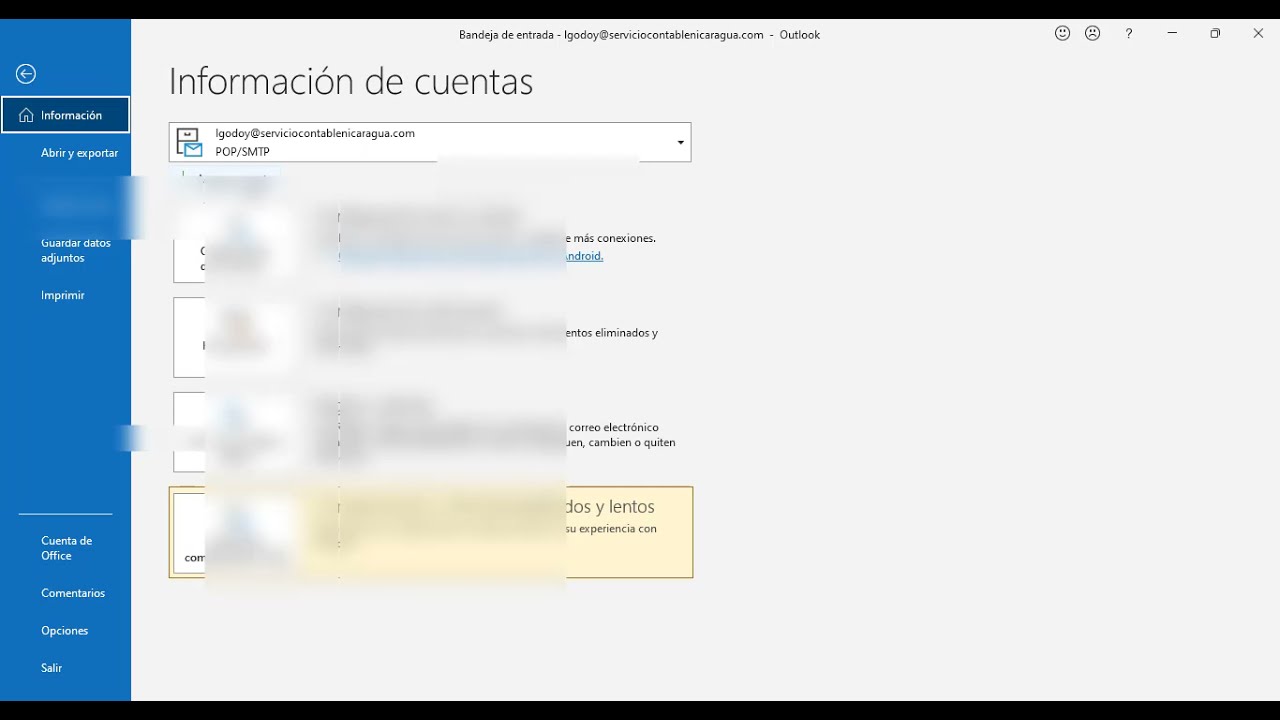
Configurar Yahoo en Outlook: Guía Completa
¿Te has preguntado alguna vez cómo configurar Yahoo en Outlook puede mejorar tu experiencia de correo electrónico? Integrar tus correos de Yahoo en Outlook no solo te proporciona un acceso centralizado a tus mensajes, sino que también optimiza tu flujo de trabajo diario. En este artículo, te mostramos cómo lograrlo de manera efectiva, resaltando los beneficios y aportando herramientas complementarias que harán que tu experiencia sea aún más enriquecedora.
¿Por qué elegir Yahoo y Outlook?
Antes de profundizar en el proceso de configuración, es importante entender por qué la combinación de Yahoo y Outlook puede ser beneficiosa. Ambos servicios ofrecen características interesantes: Yahoo es conocido por su gran capacidad de almacenamiento y su potente sistema de filtros, mientras que Outlook se destaca por sus opciones de organización y una interfaz amigable. Juntos, ofrecen una solución robusta para la gestión del correo electrónico.
Requisitos previos para la configuración
Para comenzar a configurar Yahoo en Outlook, es esencial cumplir con algunos requisitos previos:
- Una cuenta activa de Yahoo.
- Microsoft Outlook instalado en tu dispositivo.
- Acceso a Internet estable.
Asegúrate de tener la información necesaria a la mano, como tu dirección de correo electrónico y la contraseña de Yahoo. Si utilizas autenticación de dos factores, tendrás que generar una contraseña de aplicación en la configuración de seguridad de tu cuenta de Yahoo.
Paso a paso: Configurando Yahoo en Outlook
1. Accede a la Configuración de Outlook
Inicia Microsoft Outlook. En la esquina superior izquierda, haz clic en Archivo. Luego selecciona Agregar cuenta.
2. Introduce tu dirección de correo electrónico
Escribe tu dirección de correo electrónico de Yahoo y haz clic en Conectar. Outlook intentará automatizar la configuración, pero es posible que debas configurarlo manualmente si no funciona.
3. Configuración manual
Si la configuración automática no funciona, selecciona Configuración avanzada en la ventana emergente. Elige IMAP e ingresa la siguiente información:
- Servidor de entrada: imap.mail.yahoo.com
- Puerto de entrada: 993
- Requiere SSL: Sí
- Servidor de salida: smtp.mail.yahoo.com
- Puerto de salida: 465 o 587
- Requiere autenticación: Sí
Proporciona tu nombre de usuario (tu dirección de correo electrónico completa) y la contraseña de tu cuenta de Yahoo. Si tienes autenticación de dos factores, utiliza la contraseña de aplicación que generaste previamente.
4. Finaliza la configuración
Haz clic en Siguiente y luego en Finalizar. Outlook realizará pruebas de conexión para asegurarse de que todo esté en orden. Una vez completado, tus correos de Yahoo aparecerán en Outlook, listos para ser gestionados.
Configuraciones adicionales para mejorar la experiencia
Una vez que hayas configurado Yahoo en Outlook, hay algunas configuraciones adicionales que puedes realizar para maximizar tu experiencia:
- Crear carpetas personalizadas: Organiza tus correos creando carpetas específicas dentro de Outlook.
- Reglas de mensajes: Establece reglas que automaticen la organización de correos entrantes según criterios específicos.
- Sincronización de Calendario: Integra el calendario de Yahoo con Outlook para gestionar tus eventos de manera centralizada.
Herramientas complementarias para optimizar tu flujo de trabajo
Además de configurar Yahoo en Outlook, diversas herramientas pueden complementar esta experiencia, mejorando tu gestión de correos y aumentando tu productividad. Aquí exploramos algunas opciones:
1. Gestión de tareas con Microsoft To Do
Microsoft To Do es una excelente herramienta para acompañar la gestión de correos. Puedes crear tareas directamente desde un correo de Yahoo, manteniendo tu lista de pendientes organizada. Así, al configurar Yahoo en Outlook, podrás crear tareas basadas en correos importantes que recibas.
2. Integración con OneNote
3. Uso de Trello para gestión de proyectos
Integrar Trello con Outlook te permitirá gestionar proyectos de manera visual. Una vez configurado Yahoo en Outlook, cualquier correo que contenga información de proyectos puede convertirse en una tarjeta dentro de Trello, facilitando el seguimiento de tareas y plazos.
4. Automatización con Zapier
Utilizar Zapier puede ser una forma efectiva de conectar diferentes aplicaciones. Por ejemplo, puedes crear un “Zap” que envíe automáticamente correos seleccionados de Yahoo a otra plataforma o incluso a un documento de Google. Esto reduce el tiempo de transferencia de información y mejora tu eficiencia.
5. Sincronización con Google Drive
Si usas Google Drive, puedes guardar archivos adjuntos enviados a tu correo de Yahoo para tener siempre accesibles tus documentos importantes. La integración con Outlook te permite manejar todos tus archivos sin salir de la plataforma. Esto complementa la configuración de Yahoo en Outlook, haciendo que tu trabajo sea más fluido.
Beneficios de configurar Yahoo en Outlook
Ahora que conoces el proceso de configuración y las herramientas complementarias, es relevante revisar los beneficios de esta integración:
- Centralización: Accede a todos tus correos desde una sola plataforma, eliminando la necesidad de cambiar entre diferentes aplicaciones.
- Organización eficiente: Outlook ofrece herramientas poderosas para organizar tus correos y gestionar tus tareas.
- Mejora de la productividad: Al integrar herramientas como Microsoft To Do y OneNote, tu flujo de trabajo se optimiza considerablemente.
En comparación con otras opciones, como gestionar tu correo solo a través de Yahoo, configurar Yahoo en Outlook proporciona una experiencia mucho más rica y organizada.
Establecer un método eficaz para gestionar tus correos es crucial, y configurar Yahoo en Outlook representa una solución elegante y poderosa. Con una configuración sencilla, podrás optimizar tu comunicación diaria. Las herramientas complementarias mencionadas aumentan aún más la fiabilidad y eficacia de este proceso, transformando la manera en que administras tu correo electrónico. No dudes en poner en práctica estas sugerencias y experimentar con las integraciones para ver cómo pueden mejorar tu productividad diaria.
Recuerda que, al optimizar tu flujo de trabajo con la combinación adecuada de herramientas, como Microsoft To Do, OneNote, y Zapier, podrás convertir tu gestión de correos en una experiencia fluida y eficaz. ¡Configura Yahoo en Outlook y comienza a disfrutar de sus múltiples beneficios!
Pasos Preliminares para Configurar Yahoo en Outlook
Configurar Yahoo en Outlook es un proceso sencillo que puede mejorar tu experiencia de correo al combinar las funciones de ambas plataformas. Pero, antes de entrar en los pasos detallados, es importante asegurarse de que tienes todo lo que necesitas para facilitar el proceso. Aquí te presentamos los pasos preliminares necesarios:
1. Verificando tu Cuenta de Yahoo
Antes de iniciar el proceso de configuración, asegúrate de que tu cuenta de Yahoo esté activa y que puedas acceder a ella sin problemas. Esto es fundamental para evitar inconvenientes durante la configuración.
2. Activar el Acceso a Aplicaciones Menos Seguras
Outlook necesita acceder a tu cuenta de Yahoo como una aplicación, por lo que es importante permitir “el acceso a aplicaciones menos seguras”. Accede a la página de configuración de seguridad de Yahoo y activa esta opción.
3. Obtener un Código de Aplicación (Opcional)
Si tienes habilitada la verificación en dos pasos en tu cuenta de Yahoo, necesitarás generar un “código de aplicación”. Este código ofrece una capa adicional de seguridad y permitiría que Outlook acceda a tu correo electrónico. Encuentra esta opción en la configuración de seguridad de tu cuenta.
Configurando Yahoo en Outlook
Ahora que has completado los pasos preliminares, puedes proseguir a configurar Yahoo en Outlook. La configuración varía un poco dependiendo de la versión de Outlook que estés utilizando, así que asegúrate de seguir las instrucciones correspondientes.
1. Abrir Outlook y Seleccionar “Agregar Cuenta”
Inicia sesión en Outlook. En la pantalla inicial, busca la opción para “Agregar cuenta” en el menú de configuración. Esto te llevará a un nuevo asistente de configuración.
2. Ingresar la Información de tu Cuenta de Yahoo
Introduce tu dirección de correo electrónico de Yahoo. Outlook te pedirá que ingreses tu contraseña automáticamente. Si has habilitado el acceso a aplicaciones menos seguras, utiliza tu contraseña habitual. Si tienes habilitada la verificación en dos pasos, utiliza el código de aplicación que obtuviste anteriormente.
3. Configurar los Servidores de Correo
Outlook necesitará información adicional sobre los servidores de Yahoo. La configuración más común incluye:
- Servidor de correo entrante (IMAP): imap.mail.yahoo.com
- Puerto SMTP saliente: smtp.mail.yahoo.com
- Puerto de IMAP: 993
- Requiere SSL: Sí
- Requiere autenticación SMTP: Sí
Introduce estos detalles en los campos correspondientes.
4. Finalizar la Configuración
Una vez que la información está completa, haz clic en “Siguiente” y Outlook verificará tu configuración. Si todo está correcto, verás un mensaje de confirmación. Si hay un error, verifica cuidadosamente cada campo ingresado.
Ventajas de Configurar Yahoo en Outlook
Estos son algunos beneficios que puedes obtener al configurar Yahoo en Outlook:
1. Consolidación de Correo Electrónico
Al tener tu cuenta de Yahoo configurada en Outlook, puedes gestionar todos tus correos electrónicos en un solo lugar, sin necesidad de alternar entre diferentes plataformas.
2. Mejores Herramientas de Productividad
Outlook ofrece herramientas avanzadas para la organización del correo, incluyendo la posibilidad de programar correos, establecer recordatorios, y crear tareas, que no siempre están disponibles en la interfaz de Yahoo.
3. Integración de Calendarios
Al combinar tu cuenta de Yahoo con Outlook, puedes integrar tus eventos de calendario, lo cual facilita la planificación y la gestión de tu tiempo de manera más efectiva.
4. Mejora en la Seguridad
Outlook incluye características de seguridad avanzadas, como la protección contra phishing y el escaneo de archivos adjuntos, que pueden ofrecerte mayor seguridad al gestionar tu correo de Yahoo.
Complementando tu Configuración de Yahoo en Outlook
Una vez que hayas configurado Yahoo en Outlook, considerar la inclusión de herramientas complementarias puede potenciar aún más tu productividad. Aquí hay algunas opciones sencillas y efectivas:
1. Uso de Microsoft To Do
Al integrar Microsoft To Do con Outlook, puedes gestionar tareas directamente desde tu bandeja de entrada. Esto te permite asignar tareas a correos específicos, ayudándote a mantenerte organizado. Descubre cómo Microsoft To Do puede optimizar tu flujo de trabajo visitando su sitio oficial.
2. OneNote para Toma de Notas Eficiente
3. Herramientas de Automatización como Zapier
Si estás buscando automatizar tus tareas, herramientas como Zapier permiten crear conexiones entre Yahoo y otras aplicaciones que uses, facilitando la transferencia de información. Esto puede ahorrarte tiempo si manejas múltiples aplicaciones. Descubre cómo Zapier puede optimizar tu flujo de trabajo visitando su sitio oficial.
4. Filtros de Correo Electrónico
Configurar filtros en Outlook te ayudará a organizar tus correos de Yahoo automáticamente, asegurando que no te pierdas correos importantes. Puedes establecer reglas que dirijan ciertos correos a carpetas específicas basado en criterios que tú determines.
5. Usar Programas de Analítica de Correo
Herramientas como Mailchimp pueden complementar tu estrategia de correo electrónico al permitirte crear campañas dirigidas a tus contactos de Yahoo. Esto te ayudará a medir el impacto de tus correos y a optimizar tus esfuerzos. Descubre cómo Mailchimp puede ayudarte a mejorar tus campañas visitando su sitio oficial.
Errores Comunes al Configurar Yahoo en Outlook
Algunos usuarios enfrentan desafíos al configurar Yahoo en Outlook. Aquí te dejamos algunos errores comunes y cómo evitarlos:
1. No Habilitar el Acceso a Aplicaciones Menos Seguras
Este es un paso crítico y, si no se hace, Outlook no podrá acceder a tu cuenta de Yahoo. Asegúrate de completar este paso en la configuración de Yahoo.
2. Introducir Información Incorrecta
Asegúrate de verificar los servidores y puertos. Un pequeño error tipográfico puede hacer que la configuración falle.
3. Ignorar los Requisitos de Seguridad
Si estás usando autenticación de dos factores, no olvides usar un código de aplicación en lugar de tu contraseña habitual.
Aspectos Finales sobre la Configuración de Yahoo en Outlook
Configurar Yahoo en Outlook no sólo optimiza tu gestión de correo, sino que también mejora tu productividad al integrar diversas herramientas y permitirte trabajar de manera más efectiva. Al final, este proceso te ofrece una plataforma única en la que puedes personalizar tu flujo de trabajo a tus necesidades específicas. La combinación de más de una herramienta es clave para mejorar tus resultados y ajustar tu estrategia de acuerdo a tu audiencia.
Si sigues todos estos pasos y utilidades, comprobarás que la gestión de tus correos electrónicos y tareas diarias es más eficiente y productiva.
Proceso para Configurar Yahoo en Outlook
Introducción a la Configuración de Yahoo en Outlook
Hoy en día, muchos usuarios buscan integrar sus cuentas de correo electrónico para simplificar su experiencia y gestionar múltiples bandejas de entrada en un solo lugar. Configurar Yahoo en Outlook es una gran solución para quienes desean acceder a sus correos electrónicos de Yahoo a través de la plataforma de Outlook, mejorando la organización y productividad. En este artículo, te guiaremos a través de cada paso necesario para realizar esta configuración y exploraremos herramientas complementarias que pueden optimizar aún más tu flujo de trabajo.
Beneficios de Configurar Yahoo en Outlook
Integrar tu cuenta de Yahoo en Outlook ofrece múltiples ventajas. A continuación, se enumeran algunos de los beneficios más destacados:
- Acceso Centralizado: Puedes gestionar todos tus correos desde una solo aplicación, lo que ahorra tiempo y esfuerzo.
- Funciones Avanzadas: Outlook brinda funcionalidades como la organización de correos y herramientas de productividad que pueden mejorar tu experiencia de usuario.
- Interfaz Amigable: Outlook es conocido por su interfaz limpia y fácil de usar, lo cual puede ser más atractivo que el propio cliente de correo de Yahoo.
Requisitos Previos para Configurar Yahoo en Outlook
Antes de comenzar con la configuración, asegúrate de que tienes lo siguiente:
- Una cuenta de correo electrónico de Yahoo activa.
- Outlook instalado en tu dispositivo (versión 2016 o superior se recomienda).
- Conexión a Internet.
Pasos para Configurar Yahoo en Outlook
1. Preparar tu Cuenta de Yahoo
Antes de añadir tu cuenta de Yahoo a Outlook, deberás asegurarte de que la autenticación en dos pasos está configurada, si es que la utilizas. Para ello, sigue estos pasos:
- Inicia sesión en tu cuenta de Yahoo.
- Ve a la sección de Seguridad de la cuenta.
- Si usas la autenticación en dos pasos, genera una contraseña específica para aplicaciones que será utilizada cuando configures Yahoo en Outlook.
2. Abrir Outlook y Añadir Nueva Cuenta
Ahora que tu cuenta de Yahoo está lista, sigue estos pasos para añadirla a Outlook:
- Abre Outlook.
- Haz clic en Archivo en la esquina superior izquierda.
- Selecciona Agregar cuenta.
3. Ingresar Información de la Cuenta
Complete los siguientes campos:
- Introduce tu dirección de correo electrónico de Yahoo.
- Selecciona Conectar.
4. Configurar el Servidor de Correos
Si Outlook no puede configurar automáticamente tu cuenta, deberás ingresar manualmente los detalles del servidor. Usa la siguiente información:
- Servidor de correo entrante: imap.mail.yahoo.com
- Puerto: 993
- SSL: Activado
- Servidor de correo saliente: smtp.mail.yahoo.com
- Puerto: 465
- SSL: Activado
- Nombre de usuario: tu dirección de correo de Yahoo
- Contraseña: la contraseña de aplicación que generaste o tu contraseña de Yahoo si no usas la autenticación en dos pasos.
5. Finalizar la Configuración
Una vez que hayas ingresado todos los datos, haz clic en Conectar. Si la configuración es exitosa, tu cuenta de Yahoo estará lista para usarse en Outlook.
Usando Herramientas Complementarias
Para sacar aún más provecho de configurar Yahoo en Outlook, considera combinar esta integración con herramientas complementarias que potencián tu productividad y gestión de correo. Aquí te presentamos algunas sugerencias:
1. Utilizar Microsoft To Do para Organizar Tareas
Microsoft To Do es una herramienta efectiva para gestionar tareas. Al integrar tus correos de Yahoo en Outlook, puedes crear rápidamente tareas a partir de correos importantes. Descubre cómo Microsoft To Do puede optimizar tu flujo de trabajo.
2. Usar OneNote para Tomar Notas
3. Integrar Calendarios de Outlook
Con la configuración de Yahoo en Outlook, puedes sincronizar tus eventos de calendario. Esto permite una mejor planificación de tu tiempo. A diferencia de otros servicios, Outlook combina correo y calendario en una sola interfaz, simplificando la gestión.
4. Aplicaciones de Productividad como Trello
Trello es una gran herramienta para gestión de proyectos. Al combinarlo con tu correo de Yahoo en Outlook, puedes recibir notificaciones y actualizaciones importantes, manteniendo a tu equipo alineado. Descubre cómo Trello puede mejorar tu gestión de proyectos.
5. Seguridad con Dos Factores
Asegúrate de utilizar herramientas de autenticación para proteger tu cuenta de Yahoo. Herramientas como Authy o Google Authenticator son excelentes para gestionar tus contraseñas y asegurar tu información. La configuración de Yahoo en Outlook puede incluir medidas adicionales de seguridad.
Resolviendo Problemas Comunes
A veces pueden surgir problemas al configurar Yahoo en Outlook. A continuación, se presentan algunas soluciones a problemas comunes:
Email no se Sincroniza Correctamente
Problemas de Contraseña
Si no puedes acceder, verifica que hayas ingresado la contraseña correctamente. Si usas autenticación en dos pasos, asegúrate de utilizar la contraseña específica generada para aplicaciones.
Outlook no se Conecta a Internet
Comprueba tu conexión a Internet. A menudo, un simple reinicio de la aplicación o incluso del dispositivo puede resolver este tipo de problemas.
Maximizando la Experiencia en Outlook
Configurar Yahoo en Outlook no solo te proporciona un acceso fácil a tus correos, sino que también abre la puerta a mejorar tu productividad. A continuación, exploraremos algunas funciones avanzadas que puedes usar:
Organización de Correo con Carpetas y Etiquetas
Usa carpetas y etiquetas en Outlook para clasificar tus correos de Yahoo. Esto facilita la búsqueda y gestión de correos importantes sin perder tiempo.
Creación de Reglas de Correo
Establece reglas automáticas para filtrar correos desde Yahoo. Por ejemplo, puedes mover mensajes de ciertos remitentes a carpetas específicas, un gran beneficio en comparación con otras plataformas que no ofrecen tal funcionalidad.
Integración de Contactos
Importa los contactos de Yahoo a Outlook para tener toda tu información de contacto en un solo lugar, facilitando la comunicación.
Los pasos para configurar Yahoo en Outlook son sencillos y ofrecen múltiples beneficios, desde un acceso centralizado hasta la utilización de herramientas complementarias que pueden aumentar aún más tu productividad. Al adoptar esta integración, estarás en camino de optimizar tu gestión de correos y mejorar tu flujo de trabajo.
Para más información sobre cómo sacar el máximo provecho de Outlook, visita la página de soporte de Outlook y mantente al tanto de las últimas funciones y consejos.
