
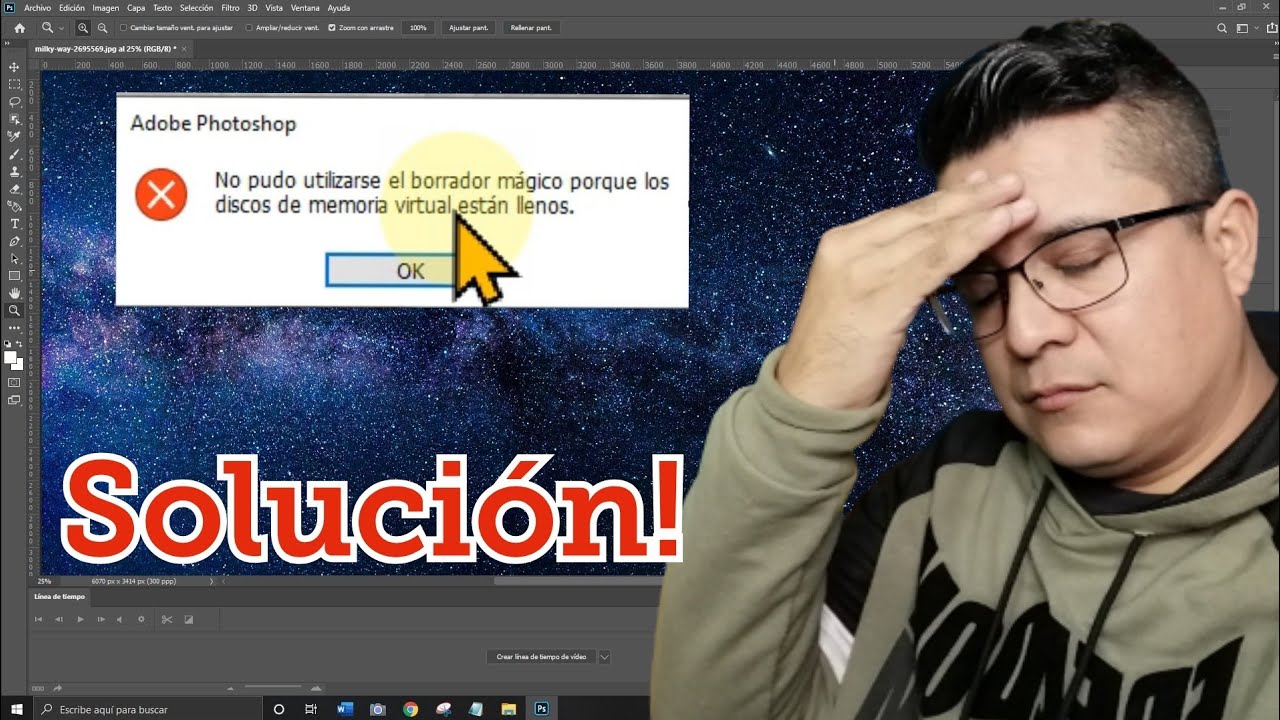
No puedo abrir Photoshop discos de memoria virtual llenos
El error “no puedo abrir Photoshop discos de memoria virtual llenos” se refiere a un problema común que enfrentan los usuarios de Adobe Photoshop cuando el espacio de almacenamiento virtual o de disco asignado es insuficiente. Este inconveniente puede resultar frustrante, ya que impide el acceso a la aplicación y a los proyectos en curso. Resolviendo este problema, los usuarios pueden continuar trabajando sin interrupciones.
¿Qué causa el error “no puedo abrir Photoshop discos de memoria virtual llenos”?
El error mencionado puede ser causado por varios factores, que incluyen:
- Espacio insuficiente en disco: Esto ocurre cuando no hay suficiente espacio de almacenamiento disponible en el disco duro para alojar los archivos temporales que Photoshop necesita.
- Archivos temporales acumulados: Photoshop crea archivos temporales que, si no se eliminan, pueden llenar rápidamente el disco virtual.
- Configuraciones inadecuadas: La configuración de discos de memoria virtual en Photoshop puede estar mal configurada, impidiendo el proceso adecuado.
Espacio insuficiente en disco
Cuando el espacio disponible en el disco duro es mínimo, Photoshop no puede crear los archivos temporales necesarios para funcionar. Este problema es más común en discos duros mecánicos, que suelen tener una capacidad de almacenamiento menor que las unidades de estado sólido (SSD). Para verificar el espacio en disco, los usuarios pueden utilizar el explorador de archivos o herramientas de gestión de discos.
Archivos temporales acumulados
Photoshop crea archivos temporales para trabajar en proyectos. Si estos archivos no se eliminan de manera regular, pueden obstruir el flujo de trabajo. Es recomendable que los usuarios limpien periódicamente estos archivos desde la configuración de la aplicación o mediante el explorador de archivos en su sistema operativo.
Configuraciones inadecuadas
Las configuraciones de discos de memoria virtual en Photoshop son cruciales para su rendimiento. Asegurarse de que se estén utilizando discos adecuados y que la cantidad de espacio asignado sea suficiente es esencial para evitar errores de este tipo. Los usuarios pueden revisar estas configuraciones en la sección “Preferencias” de Photoshop.
Cómo solucionar el error “no puedo abrir Photoshop discos de memoria virtual llenos”
Existen múltiples métodos para resolver este error y recuperar el acceso a Photoshop. A continuación, se detallan algunas soluciones efectivas:
1. Liberar espacio en disco
La primera solución es liberar espacio en el disco duro. Los usuarios pueden realizar lo siguiente:
- Eliminar archivos innecesarios o moverlos a otro dispositivo de almacenamiento.
- Vaciar la papelera de reciclaje para liberar más espacio.
- Desinstalar programas y aplicaciones que no se utilicen.
2. Limpiar archivos temporales de Photoshop
Se recomienda limpiar los archivos temporales generados por Photoshop, que a menudo ocupan espacio considerable. Para ello, los usuarios pueden ir a:
- Menú Edición Preferencias Rendimiento.
- Acceder a la pestaña de Discos de memoria y administrar los archivos temporales.
3. Modificar configuración de discos de memoria virtual
Es crucial revisar y modificar dicha configuración para que Photoshop funcione correctamente. Los pasos incluyen:
- Navegar a Editar Preferencias Rendimiento.
- Verificar que los discos de memoria estén correctamente asignados y que el espacio disponible sea suficiente.
Prevención de errores futuros en Photoshop
Evitar que aparezca nuevamente el error “no puedo abrir Photoshop discos de memoria virtual llenos” es posible si se siguen ciertas recomendaciones:
1. Mantenimiento regular del sistema
Realizar un mantenimiento regular del sistema operativo y de Photoshop ayuda a prevenir problemas futuros. Esto incluye:
- Desfragmentar el disco duro si no se utiliza un SSD.
- Eliminar archivos temporales regularmente y gestionar el espacio de almacenamiento.
2. Actualizaciones frecuentes
Mantener tanto el software de Photoshop como el sistema operativo actualizados es crucial para el buen funcionamiento de la aplicación. Las actualizaciones corrigen errores y optimizan el rendimiento.
3. Uso de discos SSD
Si es posible, utilizar un disco SSD puede mejorar considerablemente la velocidad y el rendimiento de Photoshop. Los SSD ofrecen tiempos de acceso más rápidos y una mayor capacidad de almacenamiento.
A continuación, se presentan algunos recursos adicionales que pueden ser útiles para resolver el error “no puedo abrir Photoshop discos de memoria virtual llenos”:
- Adobe Photoshop Optimización: Guía oficial de Adobe sobre cómo mejorar el rendimiento de Photoshop.
- Microsoft – Liberar espacio en disco: Consejos de Microsoft para liberar espacio en disco.
- WikiHow – Liberar espacio en disco en Windows 10: Tutorial paso a paso para liberar espacio en Windows.
Al seguir estas pautas y utilizar los recursos mencionados, los usuarios de Photoshop pueden minimizar la posibilidad de encontrar el error “no puedo abrir Photoshop discos de memoria virtual llenos” y mantener su flujo de trabajo ininterrumpido.
Soluciones para el error de Photoshop
No puedo abrir Photoshop: discos de memoria virtual llenos
No puedo abrir Photoshop: discos de memoria virtual llenos es un mensaje de error que se produce cuando la aplicación de edición de imágenes no puede iniciar debido a la falta de espacio en disco o a problemas de configuración en los discos de memoria virtual. En este artículo, exploraremos las causas y soluciones para resolver este problema, asegurando que puedas volver a trabajar en tus proyectos sin interrupciones.
¿Qué son los discos de memoria virtual?
Los discos de memoria virtual son espacios en disco que el sistema operativo utiliza como extensión de la memoria RAM. Cuando aplicaciones como Photoshop requieren más memoria de la que el sistema tiene disponible, utilizan este espacio para evitar cuellos de botella en el rendimiento.
En el contexto de Photoshop, estos discos permiten manejar archivos grandes y complejos sin afectar el rendimiento general de la computadora. Sin embargo, si estos discos están llenos, la aplicación puede no abrirse adecuadamente.
Causas comunes del error
Varios factores pueden llevar al Mensaje de “no puedo abrir Photoshop: discos de memoria virtual llenos”. Algunas de las causas más frecuentes incluyen:
- Espacio insuficiente en disco: Cuando el disco duro o la unidad donde se alojan los archivos de Photoshop está casi lleno, puede generar este error.
- Configuraciones incorrectas: La configuración de los discos de memoria virtual dentro de Photoshop puede no estar optimizada.
- Archivos temporales: Los archivos temporales creados por Photoshop pueden consumir espacio y contribuir al problema.
- Incompatibilidad de plugins: Algunos complementos instalados pueden afectar el correcto funcionamiento de Photoshop y su manejo de la memoria virtual.
- Problemas de permisos: Es posible que Photoshop no tenga los permisos necesarios para acceder a las unidades o ubicaciones de la memoria virtual.
Cómo liberar espacio en disco
Una de las soluciones más efectivas para el error “no puedo abrir Photoshop: discos de memoria virtual llenos” es liberar espacio en disco. Aquí te dejamos algunos pasos:
1. Eliminar archivos innecesarios: Revisa y elimina archivos que no necesites, especialmente en la unidad donde está instalado Photoshop. Utiliza herramientas de limpieza de disco para facilitar este proceso.
2. Mover o eliminar archivos grandes: Considera mover archivos pesados, como vídeos o imágenes de alta resolución, a otro almacenamiento externo.
3. Vaciar la papelera de reciclaje: Asegúrate de vaciar la papelera de reciclaje, ya que los archivos eliminados aún ocupan espacio hasta que se borren permanentemente.
4. Limpiar archivos temporales: Utiliza el limpiador de archivos temporales de tu sistema operativo para liberar espacio adicional.
Configurando los discos de memoria virtual en Photoshop
Si liberar espacio no resuelve el problema, puede que necesites ajustar la configuración de los discos de memoria virtual en Photoshop:
1. Acceder a preferencias: Abre Photoshop y ve a “Edición” en el menú superior, luego selecciona “Preferencias” y busca “Rendimiento”.
2. Seleccionar discos de memoria: En la sección de discos de memoria, verás una lista de unidades disponibles. Asegúrate de seleccionar las unidades que tengan suficiente espacio disponible.
3. Establecer el orden de las unidades: Ordena las unidades según el que desees que Photoshop utilice primero. Asegúrate de que la unidad principal tenga bastante espacio.
4. Reiniciar Photoshop: Después de aplicar los cambios, reinicia Photoshop para que reconozca la nueva configuración.
Eliminación de archivos temporales de Photoshop
Photoshop crea archivos temporales durante su uso que pueden ocupar mucho espacio. A continuación, te presentamos cómo borrarlos:
1. Localizar archivos temporales: Por defecto, Photoshop guarda archivos temporales en la unidad del sistema. Busca archivos que comiencen con “~” o que se encuentren en una carpeta temporal.
2. Utilizar el Administrador de Tareas: Abre el Administrador de tareas y busca el proceso de Photoshop, cierra todos los documentos abiertos y el software.
3. Eliminar archivos temporales: Después de cerrar Photoshop, puedes borrar cualquier archivo temporal que haya quedado.
Comprobar permisos de la unidad
Si continúas experimentando el error “no puedo abrir Photoshop: discos de memoria virtual llenos”, verifica los permisos en la unidad donde está instalado Photoshop:
1. Vista de propiedades: Haz clic derecho en la unidad en “Este PC” y selecciona “Propiedades”.
2. Seguridad: Navega a la pestaña “Seguridad” y asegúrate de que tu usuario tenga permisos totales (lectura, escritura, modificación).
3. Modificar permisos: Si es necesario, edita los permisos para asegurarte de que Photoshop pueda acceder completamente a los archivos y carpetas.
Desinstalar módulos adicionales y plugins
Los plugins pueden tener un impacto significativo en el rendimiento de Photoshop. Si sospechas que un plugin está causando problemas, considera lo siguiente:
1. Desactivar plugins: Ingresa a la sección de plugins y desactiva temporalmente todos los complementos que no necesites.
2. Eliminación de plugins conflictivos: Si has identificado un plugin específico que causaba problemas, es mejor desinstalarlo completamente.
3. Actualización de plugins: Asegúrate de que todos los plugins están actualizados, ya que las versiones obsoletas pueden causar conflictos con Photoshop.
Actualizar Photoshop y controladores
A veces, los problemas técnicos pueden ser solucionados mediante actualizaciones. Para garantizar un funcionamiento óptimo, es recomendable:
1. Verificar actualizaciones de Photoshop: Abre la aplicación, dirígete a “Ayuda” y luego “Buscar actualizaciones”. Instala cualquier actualización disponible.
2. Actualizar controladores: Asegúrate de que los controladores de tu tarjeta gráfica y otros componentes estén actualizados para mejorar la compatibilidad y rendimiento.
Recuperación de archivos de Photoshop
Si habías estado trabajando en proyectos importantes y no puedes abrir Photoshop, puedes recuperar esos archivos:
1. Buscar archivos .PSD temporales: Photoshop crea versiones temporales de los archivos .PSD que pueden recuperarse en caso de un cierre inesperado.
2. Acceder a la carpeta bin: Navega a la carpeta temporales en tu sistema operativo y verifica si hay archivos de Photoshop listos para recuperar.
3. Usar software de recuperación: Considera utilizar software de recuperación de datos que pueda ayudarte a restaurar archivos perdidos o dañados.
Comunicación con el soporte técnico
Si tras aplicar todas estas soluciones no has podido resolver el error “no puedo abrir Photoshop: discos de memoria virtual llenos”, es recomendable:
1. Contactar soporte técnico: Dirígete a la sección de soporte de Adobe y describe el problema en detalle.
2. Foros de comunidad: Participa en foros especializados de Photoshop donde otros usuarios puedan ofrecer ayuda basada en su experiencia.
3. Documentación y FAQs: Revisa la documentación oficial y las preguntas frecuentes relacionadas con el error específico que estás enfrentando.
Recapitulación de soluciones
Tras haber detallado una variedad de soluciones para el mensaje de error “no puedo abrir Photoshop: discos de memoria virtual llenos”, es útil recapacitar para recordar los pasos más importantes:
1. Liberar espacio en disco mediante la eliminación de archivos innecesarios y temporales.
2. Configurar correctamente los discos de memoria virtual dentro de Photoshop.
3. Verificar y ajustar los permisos de tus unidades.
4. Mantener siempre Photoshop y los controladores actualizados.
Enlaces útiles para continuar soluciones
Para problemas relacionados con el uso de Photoshop, puedes consultar las siguientes páginas:
- Tutoriales de Photoshop
- Soporte técnico de Adobe
- Wikipedia: Adobe Photoshop
- Compra Photoshop en Amazon
No puedo abrir Photoshop: discos de memoria virtual llenos
¿Te encuentras en la situación en la que no puedo abrir Photoshop debido a que los discos de memoria virtual están llenos? Esta es una de las molestias más comunes que enfrentan los usuarios de Photoshop al trabajar en proyectos que requieren mucho espacio en disco. En este artículo, exploraremos las causas de este problema, cómo solucionarlo, y algunas recomendaciones para optimizar el uso de memoria virtual.
¿Qué es el error de discos de memoria virtual llenos en Photoshop?
El error “no puedo abrir Photoshop discos de memoria virtual llenos” ocurre cuando la aplicación intenta utilizar espacio en disco para manejar los recursos temporales necesarios durante el procesamiento de imágenes. Cada vez que editas, Photoshop utiliza una parte del almacenamiento de tu computadora como memoria virtual. Si este espacio se agota, la aplicación no podrá funcionar adecuadamente.
¿Cómo funciona la memoria virtual en Photoshop?
La memoria virtual permite que tu computadora utilice espacio en disco duro como si fuera memoria RAM adicional. Este proceso es fundamental en programas pesados como Photoshop, donde se manejan archivos grandes o se realizan tareas complejas. Al llenar la memoria virtual, cualquier intento de abrir o utilizar Photoshop generará un error de espacio insuficiente.
¿Por qué se llena la memoria virtual?
Hay múltiples factores que pueden causar que se llene la memoria virtual en Photoshop:
- Archivos grandes: Trabajar con documentos de alta resolución, múltiples capas o efectos complejos aumenta el uso de memoria.
- Proyectos abiertos: Mantener proyectos abiertos innecesariamente consume memoria virtual.
- Configuraciones de Photoshop: La configuración predeterminada puede no ser la óptima para tu flujo de trabajo.
- Espacio en disco reducido: La falta de espacio en el disco duro donde se almacena la memoria virtual agrava el problema.
Soluciones para el error de discos de memoria virtual llenos
Para poder abrir Photoshop nuevamente y evitar el error de discos de memoria virtual llenos, aquí hay una serie de soluciones prácticas y efectivas.
1. Liberar espacio en el disco duro
La forma más directa de solucionar este problema es asegurarte de que haya suficiente espacio en tu disco duro. Puedes seguir estos pasos:
- Elimina archivos temporales y basura: Usa herramientas como CCleaner para eliminar archivos indeseados.
- Mueve archivos: Transfiere documentos personales o medios a un disco duro externo o almacenamiento en la nube.
- Desinstala programas: Revisa si hay aplicaciones que no utilizas y desinstálalas.
2. Aumentar el tamaño de la memoria virtual
Puedes ajustar la configuración de tu sistema para permitir más espacio en la memoria virtual:
- Ve al Panel de control de Windows y selecciona Sistema.
- Clic en “Configuración avanzada del sistema”.
- Bajo Rendimiento, selecciona “Configuración”.
- En la pestaña Avanzado, selecciona “Cambiar” debajo de Memoria Virtual.
- Desmarca la opción “Administrar automáticamente tamaño del archivo de paginación para todas las unidades” y ajusta el tamaño.
3. Cerrar otros programas
El uso de múltiples aplicaciones al mismo tiempo puede consumir memoria del sistema. Si estás trabajando en Photoshop y otros programas, considera cerrarlos para liberar RAM y espacio en discos de memoria virtual:
- Revisa las tareas abiertas y cierra las que no necesites.
- Simplifica tu flujo de trabajo en Photoshop manteniendo abiertas solo las ventanas que requieras.
4. Ajustar la configuración de Photoshop
Modificar ciertas preferencias dentro de Photoshop puede ayudar a optimizar su rendimiento:
- Accede a Preferencias y ajusta el uso de memoria asignado a Photoshop.
- Asegúrate de que los discos de scratch están configurados correctamente. Photoshop permite asignar más de un disco para esta función.
5. Actualizar Photoshop y tu sistema operativo
Las versiones más recientes de Photoshop suelen contener mejoras en el uso de memoria. Asegúrate de mantener tu actualización al día. De igual manera, actualiza tu sistema operativo para garantizar la compatibilidad con Photoshop:
- Verifica que estés usando la última versión de Adobe Photoshop.
- Accede a la función de actualización en el menú de Adobe Creative Cloud.
6. Cambiar el formato de archivos
Si trabajas con archivos en .PSD o .PSB de gran tamaño, considera guardarlos en formatos más livianos siempre que sea posible para reducir el uso de memoria virtual. Puedes guardar tus archivos como .JPG o .PNG para trabajar con ellos sin complicaciones.
Consejos para prevenir problemas en el futuro
Además de resolver el problema presente, es crucial que implementes hábitos que eviten que el error “no puedo abrir Photoshop discos de memoria virtual llenos” vuelva a ocurrir. Aquí hay algunas recomendaciones:
1. Mantenimiento regular del sistema
Realiza un chequeo de tu sistema frecuentemente para eliminar archivos innecesarios:
- Desfragmenta tu disco duro si no tienes un SSD, ya que esto puede ayudar a optimizar el espacio utilizado.
- Programar limpiezas regulares para eliminar cachés y archivos temporales.
2. Establecer un flujo de trabajo eficiente
Ten en cuenta cómo manejas tus proyectos en Photoshop. Mantén solo los archivos necesarios abiertos y actualiza tu técnica de organización de proyectos.
3. Monitoriza el espacio regularmente
Haz un seguimiento frecuente del espacio disponible en tu disco duro y verifica el uso de la memoria virtual:
- Considera usar software que te ayude a monitorear el uso de disco y que te avise cuando se acerca a llenarse.
- Adquiere un disco duro externo para respaldar tus archivos y liberar espacio rápidamente.
4. Utilizar discos duros SSD
Si aún no has hecho el cambio, considera actualizar a un disco duro de estado sólido (SSD). Esto no solo mejorará el rendimiento de Photoshop, sino que también reducirá el tiempo de carga de archivos.
5. Optimiza la RAM disponible
Agregar más memoria RAM a tu computadora puede ser una inversión valiosa para aquellos que trabajan con herramientas como Photoshop en proyectos complejos. Esto ayudará a que tu sistema tenga más capacidad para manejar aplicaciones pesadas.
Enlaces útiles y recursos adicionales
- Memoria utilizada en Photoshop (Adobe Help Center)
- Información sobre Adobe Photoshop (Wikipedia)
- Microsoft Store para verificar actualizaciones del sistema
- Software de respaldo (CNET)
