
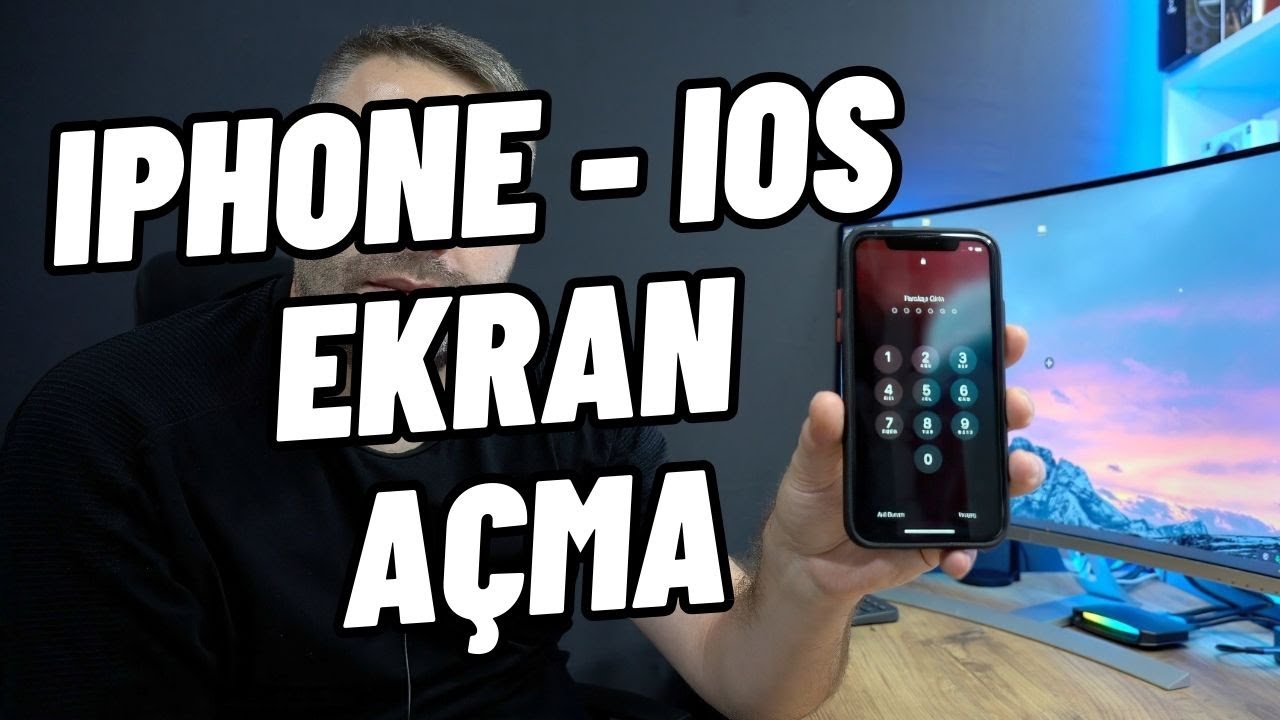
Şifresi Unutulan iPhone Nasıl Açılır?
Şifresi unutulan iPhone nasıl açılır, iPhone cihazınızı kurtarmak için izlenmesi gereken yöntemlerdir. Bu süreç, cihazınızı kullanmanızı sağlamak için gerekli bilgileri geri kazanmanızı amaçlar. Appleın güvenlik önlemleri nedeniyle, telefonun güvenli bir şekilde açılması önemlidir.
iPhone Şifre Unutmanın Nedenleri
Şifresi unutulan iPhone durumuyla karşılaşmanızın birçok nedeni olabilir. Bunlar arasında:
- Birden fazla iPhone kullanımı ve karışıklık
- Şifrenin kayıt altına alınmaması
- Şifrenin unutulması veya değiştirilmesi
Bu durumlara ek olarak, sık güncellemeler ve cihazın bazı özelliklerinin güvenlikle ilgili ayarları, şifre unutma durumunu artırabilir. Bu yazıda, iPhoneunuzun şifresini nasıl açabileceğiniz ile ilgili detaylı bilgi vereceğiz.
iTunes Kullanarak Şifreyi Sıfırlama
Appleın iTunes uygulamasını kullanarak şifre sıfırlama işlemini gerçekleştirmek mümkündür. İlk olarak, cihazınızı bilgisayara bağlamalı ve iTunesu açmalısınız. Cihazınızı kurtarma moduna alarak indirme işlemi başlatılabilir.
iTunes ile Kurtarma Moduna Geçiş
iPhoneunuzu kurtarma moduna almak için aşağıdaki adımları izleyin:
- iPhoneunuzu bilgisayara bağlayın.
- Ses açma ve kısma butonlarına ardışık olarak basın.
- Yan/üst düğmesine basılı tutarak cihazı başlatın.
- Ekranda “Kurtarma Modu” seçeneğini görelim.
iTunes ile Cihazınızı Onarma
Kurtarma moduna geçtiğinizde, iTunes ekranında bir uyarı çıkar. Buradan Geri Yükle seçeneğini seçerek cihazınızı sıfırlayın. Bu işlem, verilerinizi siler, bu yüzden önceden yedekleme yapmak önemlidir.
iCloud Kullanarak Şifreyi Sıfırlama
Bir diğer yöntem, iCloud kullanarak şifre sıfırlamadır. Eğer cihazınızda iClouda bağlı bir hesap varsa, aşağıdaki adımları izleyebilirsiniz.
iCloud Hesabı ile Şifreyi Kaldırma
- Başka bir cihazdan iCloud.com adresine gidin ve hesabınıza giriş yapın.
- iPhoneumu Bul seçeneğine tıklayın.
- Kayıp Modu özelliği ile cihazınızı bulabilir ve şifresini kaldırabilirsiniz.
iCloud Yedekleme ve Geri Yükleme
Bu işlemler sırasında, cihazınızın yedeği yoksa, verilerin kaybolabileceğini unutmayın. iCloudda bulunan yedeklerinizi geri yükleyerek kaybolan verilerinizi kurtarabilirsiniz.
Üçüncü Taraf Yazılımlar Kullanarak Şifreyi Açma
Birçok üçüncü taraf yazılım, şifresi unutulan iPhone cihazlarının kilidini açmak için kullanılabilir. Ancak, bu yazılımlar güvenilir olmayabilir ve cihazınıza zarar verebilir.
Yazılım Seçerken Dikkat Edilmesi Gerekenler
Üçüncü taraf yazılımlar kullanırken dikkat etmeniz gereken bazı noktalar:
- Yazılımın güncel olduğundan emin olun.
- Kullanıcı değerlendirmelerini kontrol edin.
- Güvenilir bir kaynaktan indirildiğinden emin olun.
Öne Çıkan Yazılımlar
Piyasada popüler olan bazı yazılımlar:
- Tenorshare 4uKey
- iMyFone LockWiper
- Dr.Fone Screen Unlock
Şifre Sıfırlama Adımları
iPhone şifre sıfırlama adımlarını izlemek için kullanıcıların dikkat etmesi gereken önemli noktalar:
Veri Yedekleme
Herhangi bir işlem yapmadan önce verilerinizi yedeklemek önemlidir. iCloud veya iTunes üzerinden geri yükleme seçeneklerini tercih edebilirsiniz.
Aygıtın Duruşunu Değiştirme
Aygıtınızın doğru konuma getirilmesi de önemlidir. Bazen kullanıcı deneyimleri, cihazın normal bir şekilde işlem yapmasını etkileyebilir.
Son Düşünceler ve Öneriler
Unutulan iPhone şifresi, kullanıcıların karşılaştığı yaygın bir problemdir. Appleın sunduğu yöntemler ile bu sorunları kolayca aşmak mümkündür. Şifresi unutulan iPhone ile ilgili yukarıda belirtilen adımları takip ederek, problemi çözebilir ve mobil cihazınızı güvenle kullanmaya devam edebilirsiniz.
Daha fazla bilgi için şu bağlantılara göz atabilirsiniz:
Yöntemler ve Çözüm Önerileri
Şifresi Unutulan iPhone Nasıl Açılır?
Şifresi unutulan iPhone nasıl açılır, kullanıcıların unuttukları şifrelerini sıfırlayarak cihazlarına yeniden erişim sağlamalarını amaçlayan bir süreçtir. Bu işlem, cihaz güvenliğini sağlamak adına kritik öneme sahiptir ve kullanıcıların verilerine ulaşmalarını kolaylaştırır. Bu içerikte, şifrenizi sıfırlamanıza yardımcı olacak adımları detaylı bir şekilde ele alacağız.
1. Şifre Sıfırlama İşlemleri
1.1. Cihazı Geri Yükleme Moduna Alma
İlk adım olarak, şifresi unutulan iPhone nasıl açılır sorusunu yanıtlamak için cihazınızı geri yükleme moduna almanız gerekmektedir. Bunu yapmak için iPhoneunuzun ana ekran düğmesine ve güç düğmesine aynı anda basılı tutun. Apple logosu göründüğünde, güç düğmesini bırakmayı deneyin, ancak anahtarın basılı kalmasını sağlamak önemlidir. Ekranında geri yükleme modunda olduğunu gösteren bir simge göreceksiniz.
1.2. Bilgisayar ile Bağlantı Kurma
İPhoneunuzu bilgisayarınıza bağlayarak iTunes veya Finder uygulamasını açın. Bu, cihazın geri yükleme işlemine başlamanıza olanak tanır. Asıl amacınız, cihazınızı factory reset ile sıfırlamaktır.
1.3. Geri Yükleme ve Sıfırlama
Bağlantı yapıldıktan sonra, bilgisayarınızda iPhoneunuzu tanıyacak bir pencere açılacaktır. Geri Yükle seçeneğini seçin ve onaylayın. Bu işlem, cihazınızdaki tüm verileri sililecektir. Ancak cihazın operasyonel haliyken giriş yaparken kullanılan şifre sıfırlanmış olacaktır.
2. iCloud Hesabı ile Şifre Sıfırlama
2.1. iCloud Çalışma Prensibi
Bir diğer yöntem ise iCloud üzerinden şifre sıfırlamadır. Eğer iPhoneunuzda iCloud hesabınız varsa, bu hizmet sayesinde veri kaybı olmadan cihazı kurtarabilirsiniz. iCloud, cihazınızı uzaktan sıfırlamanıza ve gerektiğinde müşteri yardımıyla iletişim kurmanıza olanak tanır.
2.2. iCloud ile Cihazınızı Silme
iCloud.com adresine giriş yapın. Burada Cihazlar sekmesine gidin ve unuttuğunuz şifreye sahip iPhoneunuzu seçin. iPhoneu Sil seçeneğini kullanarak cihazınızı sıfırlayabilirsiniz. Bu yöntemle, kullanıcı verileri önceki yedeklerden geri yüklenebilir.
3. Find My iPhone Uygulaması ile İlgili İşlemler
3.1. Find My iPhoneu Kullanma
Find My iPhone uygulaması, kullanıcıların kaybolan veya çalınan telefonlarını bulmaları, şifrelerini sıfırlamaları ve cihazlarını uzaktan yönetmeleri için oldukça kullanışlı bir araçtır. Kullanıcı, bu özelliği etkinleştirirse, cihazını şifresini sıfırlayarak açabilir.
3.2. Cihazı Silme Süreci
Find My iPhone üzerinden cihazınızı seçtikten sonra, Cihazı Sil seçeneğini kullanarak iPhoneunuzu fabrika ayarlarına geri döndürebilirsiniz. Bu hoş bir özellik olsa da, cihazın veri kaybı olacaktır.
4. 3. Taraf Yazılım Kullanma Seçenekleri
4.1. Yazılım Alternatifleri
Birçok 3. taraf yazılım çözümü, kullanıcıların unuttukları iPhone şifrelerini sıfırlamalarına yardımcı olabilir. Bu yazılımlar, genellikle kullanıcı dostu bir arayüze sahip olup, adım adım rehberlik eder. Ancak, bu yazılımların güvenilir olmasına dikkat edilmelidir.
4.2. Yazılım Kaçırıcılarına Dikkat
Bazı yazılımlar, cihazınıza zarar verebilir veya kişisel bilgilerinizi tehlikeye atabilir. Bu nedenle, kullanmayı düşündüğünüz yazılım konusunda iyi bir araştırma yapmanız önemlidir. Kullanıcı yorumlarını ve önerileri dikkate alın.
5. Apple Destek ile İletişime Geçme
5.1. Profesyonel Yardım Alma
Yukarıda belirtilen yöntemlerle cihazınıza erişim sağlamakta zorluk çekiyorsanız, Apple Destek ile iletişime geçmek en iyi yol olabilir. Profesyonel teknisyenler, size adım adım rehberlik edecek ve çözüm yolları sunacaktır.
5.2. Randevu Alma
Apple mağazalarında, cihazınızı kontrol ettirmek için randevu alabilirsiniz. Uzmanlar, şifre sıfırlama işlemleri hakkında sizi bilgilendirecek ve gerektiğinde gerekli müdahaleleri yapacaktır.
6. Cihaz Güvenliği ve Şifre Yönetimi
6.1. Düzenli Yedekleme Önerileri
Cihazınızı sıfırladıktan sonra, verilerinizi düzenli aralıklarla yedeklemeye özen göstermelisiniz. Bu, gelecekte şifre kaybı durumunda verilerinizi kurtarmanıza yardımcı olur. iCloud veya bilgisayar üzerindeki iTunes gibi yöntemlerle düzenli yedekleme yapabilirsiniz.
6.2. Güvenlik Önlemleri
Unutulmuş şifre sorunları yaşamamak için daha fazla güvenlik önlemi almayı düşünün. Güçlü ve basit bir şifre oluşturmak, iki aşamalı doğrulama kullanmak ve düzenli olarak şifrenizi güncellemek bu sorunları minimuma indirebilir.
7. Ekstra Yardımcı Kaynaklar
7.1. Apple Destek Sayfaları
Appleın resmi destek sayfaları üzerinden daha fazla bilgi alabilirsiniz. [Apple Destek](https://support.apple.com) adresinden ihtiyacınız olan kaynaklara erişilebilir.
7.2. Kullanıcı Forumları
Benzer sorunların tartışıldığı kullanıcı forumları da yardımcı olabilir. Diğer kullanıcıların deneyimlerini ve çözümlerini görmek için Apple Forumları ziyaret edilebilir.
8. Şifre Unutma Durumunda Yapılması Gerekenler
8.1. Yeni Şifre Belirleme
Şifrenizi sıfırladıktan sonra, unutmamak için güçlü yeni bir şifre belirlemeniz önemlidir. Bu şifre, sayılar, harfler ve özel karakterler kombinasyonu içermelidir.
8.2. Şifre Yönetim Uygulamaları
Şifrelerinizi hatırlamakta zorlanıyorsanız, şifre yönetim uygulamaları kullanabilirsiniz. Bu uygulamalar, tüm şifrelerinizi güvenli bir şekilde saklar ve kolayca erişmenizi sağlar.
Şifre Sıfırlama Seçenekleri
Şifresi Unutulan iPhone Nasıl Açılır?
Şifresi unutulan iPhone nasıl açılır, kullanıcıların telefonlarına tekrar erişim sağlamalarını hedefleyen bir süreçtir. Bu işlem, kullanıcının şifreyi unuttuğu durumlarda iPhoneunu açmak için gereklidir ve çeşitli yöntemlerle gerçekleştirilir. Bu teknik, cihaz erişimini kurtarma için oldukça önemlidir ve doğru yöntem kullanılarak kayıp verilere karşı koruma sağlar.
iPhone Şifre Sıfırlama Seçenekleri
Şifresi unutulan iPhone nasıl açılır konusunda öncelikle bilmeniz gereken bazı temel yöntemler mevcuttur. Aşağıda bu yöntemler detaylandırılmıştır:
1. iCloud Kullanarak Şifreyi Kaldırma
iCloud, iPhone şifrenizi unuttuğunuzda kullanabileceğiniz önemli bir hizmettir. Bu yöntemi kullanarak telefonunuzu uzaktan sıfırlayabilirsiniz. Öncelikle, iCloud.com adresine gidin ve Apple IDnizle giriş yapın.
Oradan “iPhoneumu Bul” seçeneğini tıklayın ve kaybolan cihazınızı seçin. Son olarak, “Sil” seçeneğini kullanarak tüm verileri ve şifreyi kaldırabilirsiniz. Bu işlem, tüm verilerinizi silecektir; bu yüzden önceden yedekleme yapmak önemlidir.
2. iTunes ile Şifreyi Sıfırlama
Bir diğer yaygın yöntem ise iTunes kullanarak iPhone şifresini sıfırlamaktır. Bilgisayarınıza bağlı olan iPhoneunuzu açın ve iTunesu başlatın. Cihazınızın modeline bağlı olarak, iPhoneunuzu kurtarma moduna geçirmeniz gerekebilir.
Bunu yapmak için, cihaza bağlı olarak güç ve ana ekran butonlarına aynı anda basılı tutmalısınız. Ekranda kurtarma modu göründüğünde, iTunes’ta “Güncellemeyi Kontrol Et” seçeneğini tıklayın ve ardından “Geri Yükle” seçeneğini seçin.
3. Üçüncü Parti Yazılım Kullanma
Bazen kullanıcılar üçüncü parti yazılımlar kullanarak iPhone şifresini sıfırlama yolunu tercih edebilirler. Bu tip yazılımlar genellikle kullanıcı dostu arayüzleri ile dikkat çeker. Yalnızca güvenilir kaynaklardan yazılım indirdiğinizden emin olun, çünkü bazı yazılımlar cihazınıza zarar verebilir.
Herhangi bir yazılım yüklemeden önce, yazılımın seyahat ve kullanım kılavuzlarını dikkatlice incelemelisiniz.
Yedekleme ve Veri Kurtarma
Şifresi unutulan bir iPhoneu açmanın yolları arasında veri kaybı riski mevcuttur. Bu nedenle yedekleme önemli bir adımdır. iCloud veya iTunes üzerinden düzenli olarak yedekleme yapmanızı tavsiye ederiz.
1. iCloud ile Yedekleme
iCloud, önemli verilerinizi bulutta saklayarak, cihazınızı sıfırladıktan sonra geri yükleme olanağı sağlar. iCloud ayarlarını kontrol ederek yedeklemenin etkin olduğunu doğrulayabilirsiniz. Bu, kullanıcıların verilerini güvende tutarken, şifre unutulsa bile bilgileri hızla geri kazanmalarını sağlar.
2. iTunes ile Yedekleme
iTunes kullanarak, bilgisayarınızda yedekleme yapmanız da mümkündür. Bu işlem, iPhoneunuzu bilgisayara bağlayarak iTunes açıkken “Yedekle” seçeneğini seçerek kolayca yapılabilir. Yedekleme işleminden sonra, cihazınızı sıfırladıktan sonra bu verileri geri yükleyebilirsiniz.
Sorun Giderme ve Destek Alma
Şifresi unutulan bir iPhone ile ilgili sorun yaşıyorsanız, Apple Destek ile iletişime geçmek her zaman iyi bir seçenektir. Bazı kullanıcılar Appleın müşteri desteği sayesinde daha karmaşık sorunlarını çözebilir.
1. Apple Destek ile İletişim Kurma
Apple destek web sitesinden veya doğrudan Apple Storedan destek alarak sorununuzu çözebilirsiniz. Uzmanlar, cihazı kurtarma konusunda size en iyi yönlendirmeleri sağlayacaktır.
2. Sık Sorulan Sorular (SSS)
Birçok kullanıcı, şifresi unutulan iPhone hakkında aynı soruları sormaktadır. Cevaplar genellikle Apple destek forumları veya diğer kullanıcı topluluklarında bulunabilir. Bu tür topluluklarda yer alan bilgiler, kullanıcıların sorunlarını çözmelerine yardımcı olabilir.
Sonuç
Şifresi unutulan bir iPhoneu açmak için çeşitli yöntemler kullanılabilir. iCloud veya iTunes gibi yerleşik çözümler, kullanıcıların verilerini kaybetmeden cihazlarını tekrar kullanabilmelerine olanak tanır. Unutulan şifrenin hızlıca sıfırlanması, kullanıcıların cihazlarına erişim sağlamalarında büyük önem taşır.
Hesap Güvenliği ve Koruma
Şifresi Unutulan iPhone Nasıl Açılır?
Şifresi unutulan iPhone nasıl açılır, kullanıcıların şifreleri unuttuğunda telefonlarına erişim sağlamalarının önemli bir yoludur. Bu işlem, cihazlarınızdaki verilerin korunması ve kayıp durumunda restore edilmesi için kritik bir öneme sahiptir.
Şifreyi Unutma Durumunda İlk Adımlar
Şifrenizi unuttuysanız, panik yapmanıza gerek yok. İlk olarak, iPhoneunuzun ekranında bir süre beklemeniz gerekebilir. Eğer yanlış bir şifre girdikten sonra ekranınızda iPhone Devre Dışı mesajı görünüyorsa, cihazınızı yeniden başlatmayı deneyebilirsiniz.
Sonrasında, eğer şifreyi tam olarak hatırlayamıyorsanız, diğer yöntemleri denemeye başlayabilirsiniz. Aşağıda bu yöntemlerle ilgili detaylı bilgilere yer vereceğiz.
iCloud ile Cihazınızı Kurtarma
iCloud’unuz varsa, telefonunuzun tüm verileri yedeklenmiştir; bu yüzden kurtarma işlemi oldukça basit olabilir. İlk olarak, başka bir cihazla iCloud.com adresine gidin ve Apple ID’nizle giriş yapın. Find My iPhone (iPhone Bul) seçeneğini tıklayın. Sonraki adımda, silmek istediğiniz cihazı seçip Erase iPhone seçeneğine tıklayın. Bu işlem, iPhoneunuzun içerisindeki tüm verileri siler ve cihazı fabrika ayarlarına döndürür.
iTunes ile Geri Yükleme
Bu adım, iTunes yüklü bir bilgisayar ile yapılır. Öncelikle, iPhoneunuzu bilgisayara bağlayın. iTunes’u açın ve cihazınızı seçin. Özellikler bölümünden Geri Yükle seçeneğini görebilirsiniz. Bu işlem iPhoneunuzu fabrika ayarlarına döndürecektir.
Önemli: Tüm veriler silinecek ve eğer bir yedeklemeniz yoksa, sıfırlanan verileri geri alamazsınız.
Şifreyi Unutma Sonrası Yapılması Gerekenler
Şifresi unutulan bir iPhone’un açılması sonrası, yedekleme yöntemlerinin önemini bir kez daha hatırlatmakta fayda var. Cihazınızı düzenli olarak iCloud veya bilgisayar üzerinden yedeklemeniz, gelecekte oluşabilecek sorunlarla başa çıkmanıza yardımcı olur.
Apple Destek ile İletişime Geçmek
Eğer yukarıdaki adımlar işe yaramadıysa, Apple Destek ile iletişime geçmek iyi bir fikir olabilir. Apple, zaruri durumlarda kullanıcıların cihazlarına erişimini sağlayabilmek için profesyonel destek sunmaktadır. Bu yolla, telefonunuzun durumunu daha detaylı değerlendirebilir ve uygun çözümler sunabilirler.
Şifre Güvenliği İçin Alınacak Önlemler
Şifrelerinizi her zaman güvende tutmak için aşağıdaki ipuçlarını dikkate alabilirsiniz:
- Şifrenizi kimseyle paylaşmayın.
- Her cihazınız için farklı ve güçlü şifreler oluşturun.
- Şifre yöneticisi kullanarak şifrelerinizi tek bir yerde güvenli bir şekilde saklayın.
Fabrika Ayarlarına Döndürme İşlemi
Eğer yukarıdaki çözüm yolları işe yaramadıysa, cihazınızı fabrika ayarlarına döndürmek zorunda kalabilirsiniz. Bu işlem tüm verilerinizi kalıcı olarak silecektir, bu yüzden dikkatli olun! Aşağıda bu işlemi nasıl gerçekleştireceğinizi anlatıyoruz.
Fabrika Ayarlarına Dönme Yöntemi
Öncelikle, iPhoneunuzun kapalı olup olmadığını kontrol edin. Eğer açıksa, kapatın. Ardından, Home ve Güç düğmesine bir arada basılı tutun. Apple logosunu gördüğünüzde, düğmeleri bırakın. Cihaz, kurtarma moduna geçecektir. Bu aşamada bilgisayarınızdaki iTunes uygulamasını açarak Geri Yükle seçeneğine tıklayın.
Ekstra İpuçları ve Öneriler
Şifresi unutulan iphone nasıl açılır sorusunun çözümünde, kullanıcıların dikkat etmesi gereken bazı ekstra ipuçları bulunmaktadır. Yazılımla ilgili problemlerden etkilenmemek için, her zaman güncel bir yazılım kullanmak önemlidir. iPhoneunuzun güncellemelerini düzenli olarak kontrol etmeyi unutmayın.
Yedekleme Süreçleri
Herhangi bir yazılım güncellemeleri veya veri kaybı durumları için iCloud veya iTunes üzerinden yedekleme yapmak oldukça önemlidir. Yedek almak, ileride karşılaşabileceğiniz sorunlardan etkilenmemenizi sağlar. iPhone’unuzun ayarlarından “iCloud” bölümüne gidip yedekleme ayarlarınızı kontrol edebilirsiniz.
Dikkat Edilmesi Gereken Taktikler
Şifre doldurma gibi işlemler için otomasyon kullanmak istiyorsanız, bu tür servisleri iyi araştırmadan kullanmamaya özen gösterin. Herhangi bir güvenilir olmayan kaynağa şifrelerinizi vermek verilerinizi tehlikeye atabilir.
Apple’ın Bilgi ve Desteği
Appleın resmi websitesinde gönderilen eğitim materyalleri, kullanıcılara birçok konuda bilgi sağlamaktadır. Buradan erişim sağlayarak şifre unutma, güncelleme ve diğer işlemler hakkında daha fazla bilgi edinebilirsiniz.
Güvenilir Kaynaklar
Güvenilir kaynağı kontrol etmek, doğru bilgilere ulaşmanın en önemli yoludur. Apple Destek resmi sitesinden ihtiyaç duyduğunuz bilgilere ulaşabilirsiniz. Ayrıca spor ile ilgili diğer platformları da incelemeniz önerilir:
Son Olarak
Şifresi unutulan bir iPhone’un açılması, doğru adımlar izlenerek kolayca yapılabilir. Unutulmaması gereken en önemli noktalardan biri, sık sık yedekleme yaparak önemli verilerinizi korumaktır. Kullanıcı deneyimini artırmak ve güvenliği sağlamak için her zaman güncel yazılımlar kullanmalı ve bilgilere dikkat etmelisiniz.
